驚異のパノラマ成果 —— 31.5ギガピクセル、幅251K
指先で味わう、極めてシャープなディテール。PanoMatrix RC2と正しい知識、正しい技術があれば、あなた自身の手で生み出せます。
PanoMatrix ポストプロダクション・ワークフロー —— クイックリファレンス
これは要点をまとめた技術リファレンスであり、手順を逐一解説する講座ではありません。各段階で何を行い、どのソフトウェアが担当するかを示しています。個々のステップの詳しい操作方法については、本文中にリンクされたYouTubeチュートリアルが一般的な手法を詳しく解説しています。
クイック概要
全体の流れを2分でざっと紹介する動画です——見る価値は十分にあります。
360°完成例
本ガイドで説明しているテスト用データセットを正しく処理すれば、まさにこのような成果物が得られます。撮影地は台湾・高雄にあるカルスト地形の荒れ地「月世界」です。
ライブデモを見るvr360.com.tw/vr/DEMO/drone/Moonworld/6x_Optimized/tour.html
部分マトリクス例:日本・富士山
平面ギガピクセルタイリング——撮影方法が異なる参考例です。
ライブデモを見るvr360.com.tw/vr/DEMO/drone/Mount_Fuji/Flat_Gigapixel_Sample/index.html
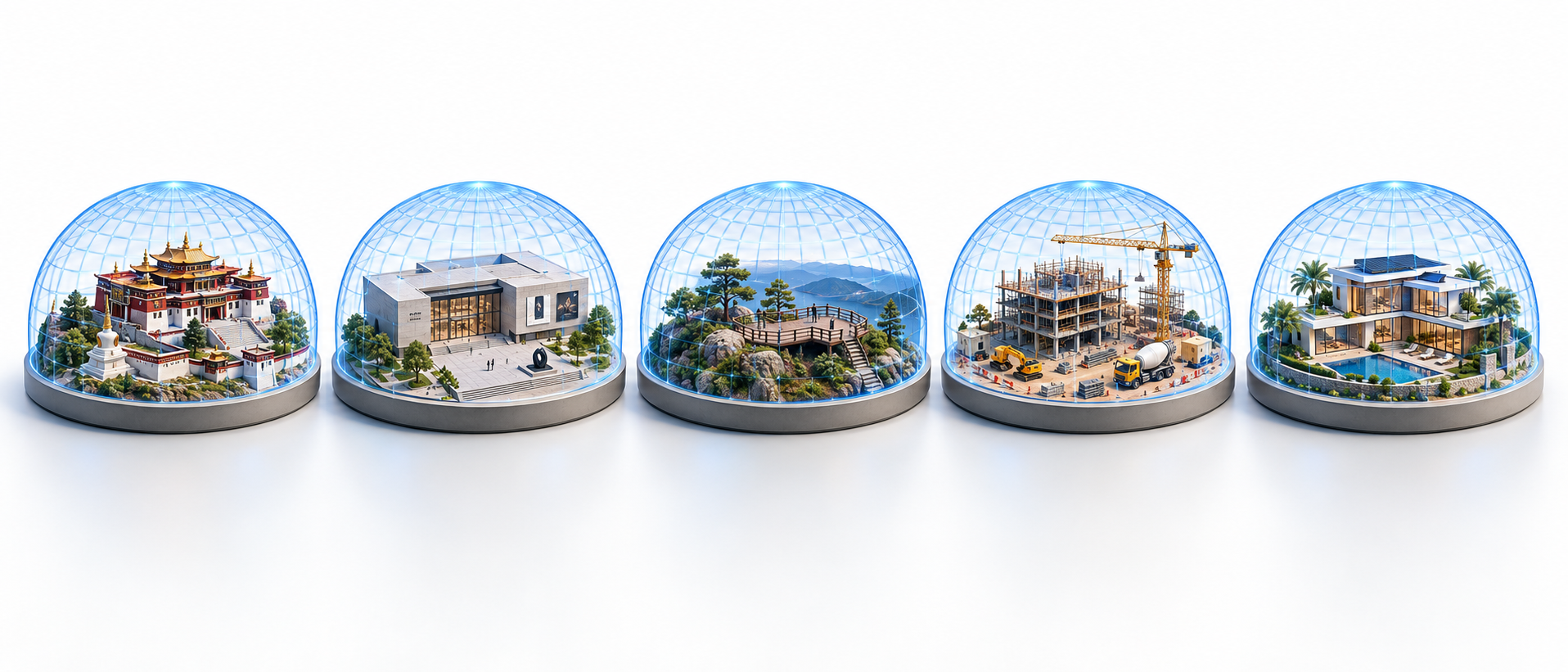
あらゆる種類の場所を、同じ方法で撮影
この超高解像度スティッチングパノラマの目的は、ある場所を極めて精細な視覚情報として保存し、提示することです。典型的な用途には、デジタル文化財保存、観光・文化財の展示、博物館収蔵品、国立公園や景勝地の展示、商業用空撮プレゼンテーション、そして高級不動産・豪華物件のマーケティングが含まれます。一部のお客様は、建設現場の点検、現況の記録、工事進捗の記録にも利用されています。その他よくある用途として、展示会・イベントのバーチャルツアー、学術・機関でのアーカイブ、映画・メディア制作におけるロケーション記録なども挙げられます。
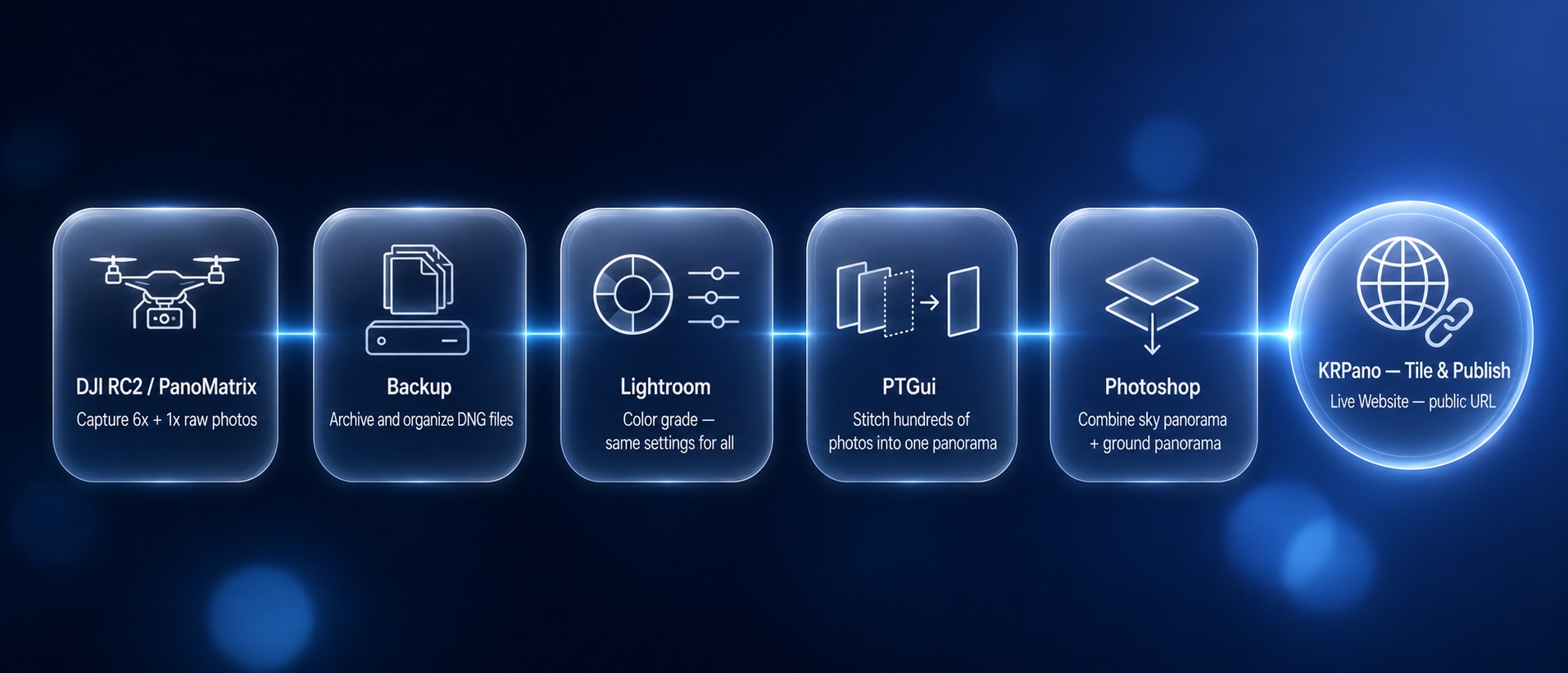
撮影から公開まで、全工程の流れ——撮影・バックアップ・カラーグレーディング・スティッチング・合成・公開
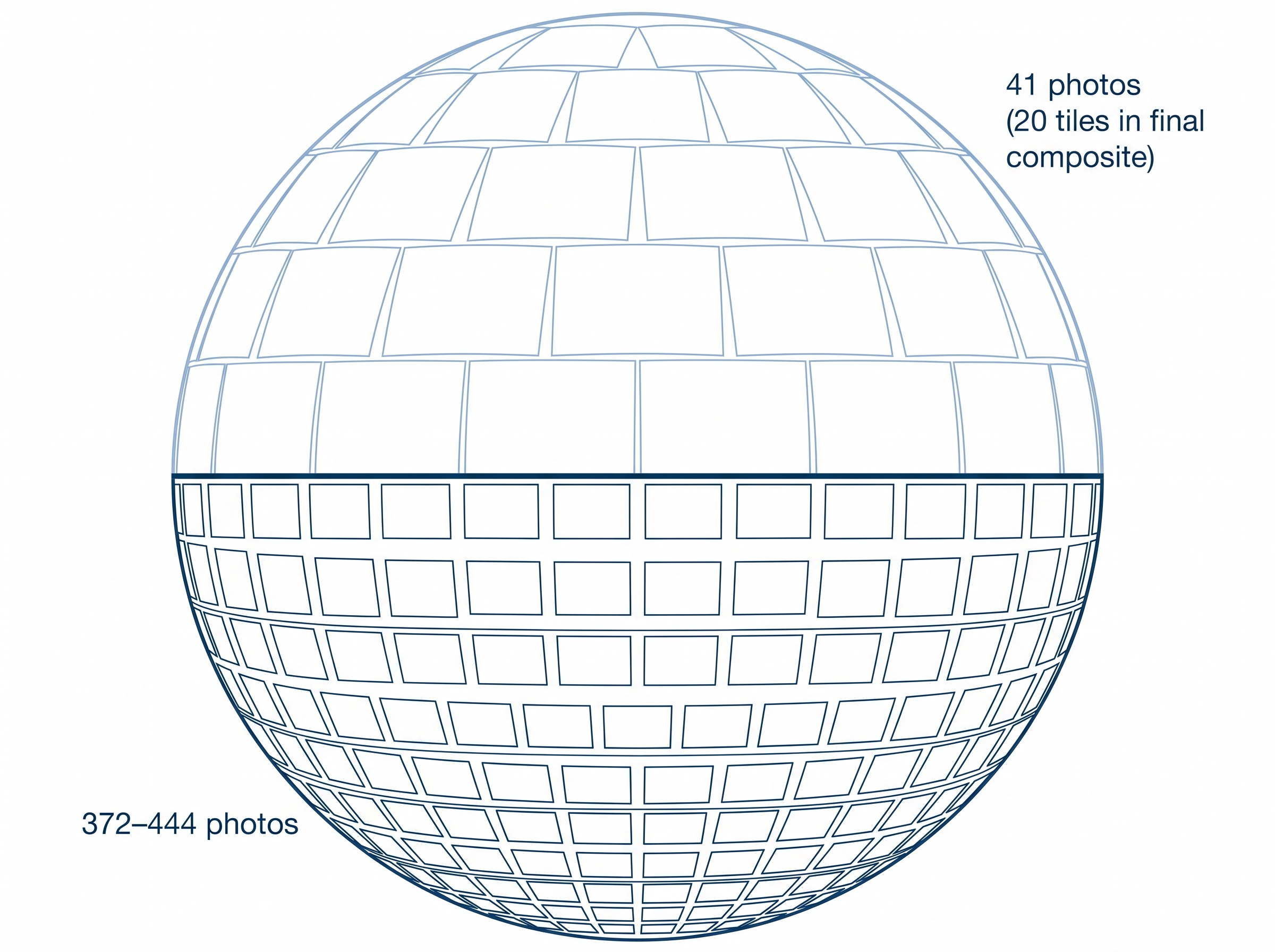
372〜444枚の写真で地上部分(6x)、41枚の写真で空部分(1x)を構成
372枚が標準枚数です。追加の72枚(合計444枚)は、構造物がカメラの高さより高い場合に、カメラをさらに15°上向きに傾けて2列分を追加撮影することで生じます。
お渡ししたデータセット
| 項目 | モード | 枚数 | 形式 |
|---|---|---|---|
| 地上ベース | 6x-H-0 | 372 | DNG |
| 空プレート | 1x | 41 | DNG |
完全なRAWセット、PTGuiプロジェクト、プレビューファイルを含みます。
📥 https://drive.google.com/drive/folders/1Yi-V62NTd9aJmlXwgwGLZJVWraLbaLLZ?usp=sharing
フォルダ全体を一度にダウンロードすると問題が起きる場合(Google Driveは非常に大きな一括ダウンロードでうまくいかないことがあります)、サブフォルダごとに分けてダウンロードする方法をお試しください——一括ダウンロードより安定して行えます。
内容について
| 00 | ドキュメント | 本ガイド |
| 01/02 | RAW元画像 | 6倍(6x)372枚+1倍(1x)41枚、未処理 |
| 03 | カラーグレーディング済みJPG | PTGuiにそのまま読み込み可能 |
| 04 | PTGuiプロジェクト | 既に完成済みのスティッチ結果 —— 開けば正しい仕上がりを確認できます |
| 05/06/07 | 各段階のプレビュー | 各ステップでご自身の成果と比較できます |
| 08 | 公開済みツアー | 完成済みのKRPano出力一式 —— 上でご覧いただいた実例そのものです |
Lightroom — カラーグレーディング
目的:RAWをJPGに変換し、セット内の全フレームを均一に見せること。フレーム間の不一致は、後で目に見える継ぎ目の原因になります。
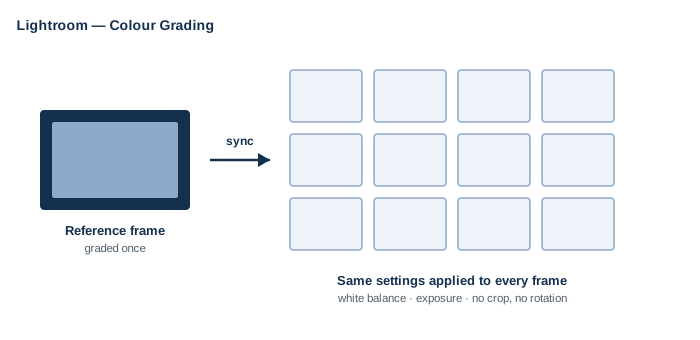
基準となる1枚を調整し、セット全体に同期
重要なルール
- フレームは絶対に削除しない——PTGuiは完全な順序どおりの連続データを前提とします
- 6xセットと1xセットは別々のコレクションで管理し、独立して調整、混在させない
- 基準となる1枚を調整し、その設定をセット全体に同期する
- レンズ補正はオフにする——PTGui独自のレンズモデルを使用するため、二重補正は歪みの原因になります
- トリミング・回転はしない
書き出し設定
JPEG · 画質95〜100 · sRGB · フル解像度 · シャープなし。
Lightroom + PTGuiが初めての方へ
まずこちらをご覧ください——読み込みからスティッチングまでの一連の流れを解説しています。
PTGui — スティッチングと書き出し
目的:個々のフレームを1枚のパノラマに合成する。
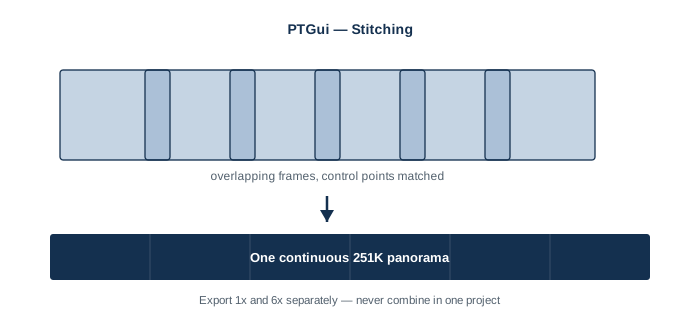
重なり合うフレームをコントロールポイントで対応させ、1本の帯に統合
PTGuiが初めての方は、まずこちらをご覧ください。
想定される出力
| 形式 | おおよその幅 | |
|---|---|---|
| 6x 地上 | TIFF | 約251K px |
| 1x 空 | JPG | 約64K px |
重要:両方の書き出しとも、地平線をまたいで重複部分を含める必要があります——6xの地上には地平線より上の空を、1xの空には地平線より下の地上を、それぞれ少し含めてください。この重複部分がPhotoshopでブレンドする箇所になります。重複がないと、境界線がくっきり見えてしまいます。
書き出し前のチェック項目
地平線が水平で途切れていないか · 左右の端が一致しているか · 天頂・天底に隙間がないか · オプティマイザーの結果が緑("very good")と表示されているか。
位置合わせに問題がある場合
フレームのずれや明らかなエラーは、PTGuiでの手動コントロールポイント修正が必要です——これ自体が習熟を要する技術です。
参考:
Photoshop — 空の合成
目的:6x地上パノラマ(約251K px)と1x空パノラマ(約64K px)を統合し、完全な2:1正距円筒図法の1枚に仕上げる。
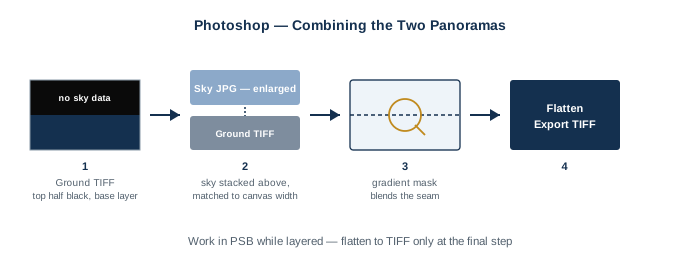
一連の流れ——ベースレイヤー、空レイヤー、ブレンド、書き出し
作業中のファイル形式
作業中はレイヤー付きファイルをPSB形式で保存してください——幅251Kのレイヤー付きファイルは通常のTIFFには大きすぎます。TIFFへの統合(フラット化)は最終ステップでのみ行います。
初心者が陥りやすいミス
最終仕様
| サイズ | 251132 × 125566 px |
| 形式 | TIFF |
| ビット深度 | 16-bit |
| 色空間 | sRGB |
| 図法 | 正距円筒図法 |
参考チュートリアル
この技法自体は10年以上前からあるものですが——ツールは変わっても、考え方は変わりません。
—— 360度ドローン写真の空を置き換える方法KRPano — タイル化と公開
目的:1枚の巨大なTIFFファイルを、Webで読み込み可能な数千枚の小さなタイルに変換し、それらを表示するHTMLページを生成する。
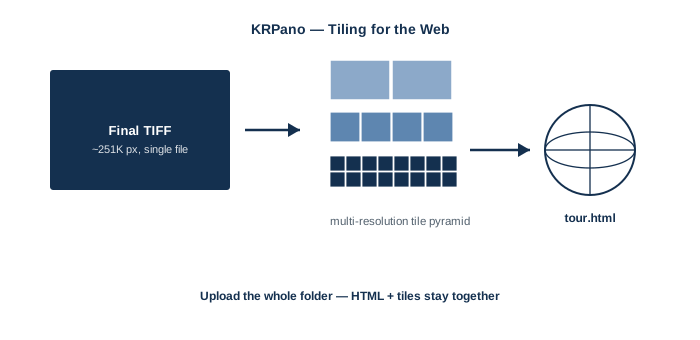
1枚のTIFFが数千枚のタイルとなり、1つのフォルダとして公開される
ソフトウェア
krpano.com/download/ —— ウォーターマークを除去するには商用ライセンスが必要です(現在約€179。最新価格はkrpano.com/buyでご確認ください)。未登録版でもローカルでのテストは可能です。
作業手順
- krpano Toolsを開く
- 設定ファイルを
vtour-multiresに設定 - 統合・フラット化済みのTIFFをウィンドウにドラッグ(PTGuiの生の出力やレイヤー付きPSBではない)
- 待つ——251Kパノラマの処理にはかなり時間がかかります
出力内容
tour.html、tour.js、tour.xml、panos/、plugins/、skin/を含むフォルダが生成されます——このフォルダ全体が、公開用のツアーです。
公開作業
- フォルダ全体をFTPでWebホストにアップロードし、内部構造をそのまま維持する
- フォルダ名・ファイル名は英数字のみ、スペースは使用不可——タイルが読み込まれない最も一般的な原因です
- URL形式:
http://your-domain.com/folder-path/tour.html
必要要件リファレンス
ハードウェア — 最低要件
500GB以上の空きSSD容量(作業用スクラッチ+出力用)
ハードウェア — 推奨
128GB RAM · 2〜4TB SSDスクラッチ用ボリューム · ハイエンドGPU(RTXクラス)
これは実務上の目安であり、絶対条件ではありません。ただし251Kピクセル規模のワークフローには、実際にこの程度のストレージとメモリが必要です。書き出し途中でスクラッチ容量が不足することが、クラッシュの最も一般的な原因です。
本データセットで使用したソフトウェアバージョン
| ソフトウェア | バージョン |
|---|---|
| PTGui | 13.9 |
| Adobe Lightroom Classic | 2026 |
| Adobe Photoshop | 2026 |
| KRPano | 1.23.1 |
ライセンスについて
すべてのソフトウェアは正規ライセンスをご利用ください。PTGuiとKRPanoはいずれも、フル機能とウォーターマークなしの出力には有料ライセンスが必要です——最新価格は各公式サイトでご確認ください。
本データセットおよび素材は当社チームが撮影したものであり、研修および参考目的でのみ提供しています。
このワークフローの出発点
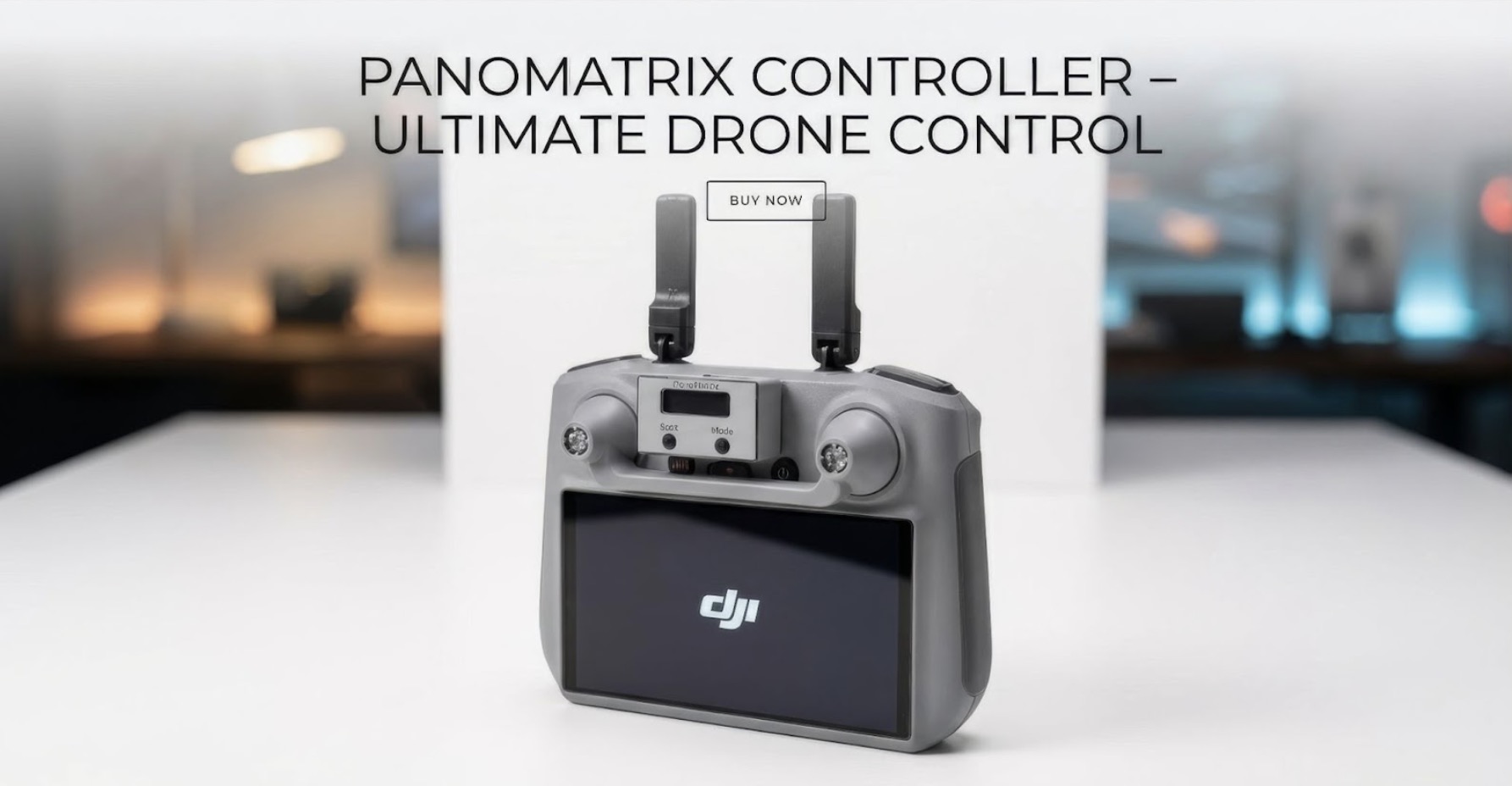
本ガイドに登場するすべての写真、すべてのパノラマ、すべての公開ツアーは、たった一つのデバイス——PanoMatrix RC2——から始まります。標準のコントローラーにはない精度で撮影段階を担い、このパイプライン全体を支える基盤となっています。
DJI純正の360°モードとの違いは?
| PanoMatrix | DJI 純正 | |
|---|---|---|
| 1×レンズ | 64K63,962 × 31,981 約4倍の情報量 | 32K31,932 × 15,966 |
| 2.5×レンズ | 101K最終出力解像度 約4倍の情報量 | 50.5K最終出力解像度 |
| 6×レンズ | 251K最終出力解像度 | なしパノラマ機能なし |
まだお持ちでない方は
こちらまでご連絡ください: vr@super720.com