Resultados Panorámicos Asombrosos — 31,5 Gigapíxeles, 251K de Ancho
Detalle ultranítido al alcance de su mano. Usted mismo puede lograr esto — con el PanoMatrix RC2, el conocimiento adecuado y la habilidad adecuada.
Flujo de Trabajo de Posproducción PanoMatrix — Referencia Rápida
Esta es una referencia técnica condensada, no un curso paso a paso. Muestra qué hace cada etapa y qué software se encarga de ella. Para instrucciones detalladas sobre cualquier paso concreto, los tutoriales de YouTube enlazados cubren el método general en profundidad.
Resumen Rápido
Un recorrido rápido de dos minutos por toda la idea — bien vale la pena verlo.
Ejemplo en Vivo 360°
El conjunto de datos de prueba descrito en esta guía, procesado correctamente, produce exactamente este tipo de resultado. Fue capturado en Moon World (月世界), un paisaje de badlands kársticos en Kaohsiung, Taiwán.
Ver demo en vivovr360.com.tw/vr/DEMO/drone/Moonworld/6x_Optimized/tour.html
Ejemplo de Matriz Parcial: Monte Fuji, Japón
Teselado plano de gigapíxeles — un método de captura distinto, mostrado a modo de comparación.
Ver demo en vivovr360.com.tw/vr/DEMO/drone/Mount_Fuji/Flat_Gigapixel_Sample/index.html
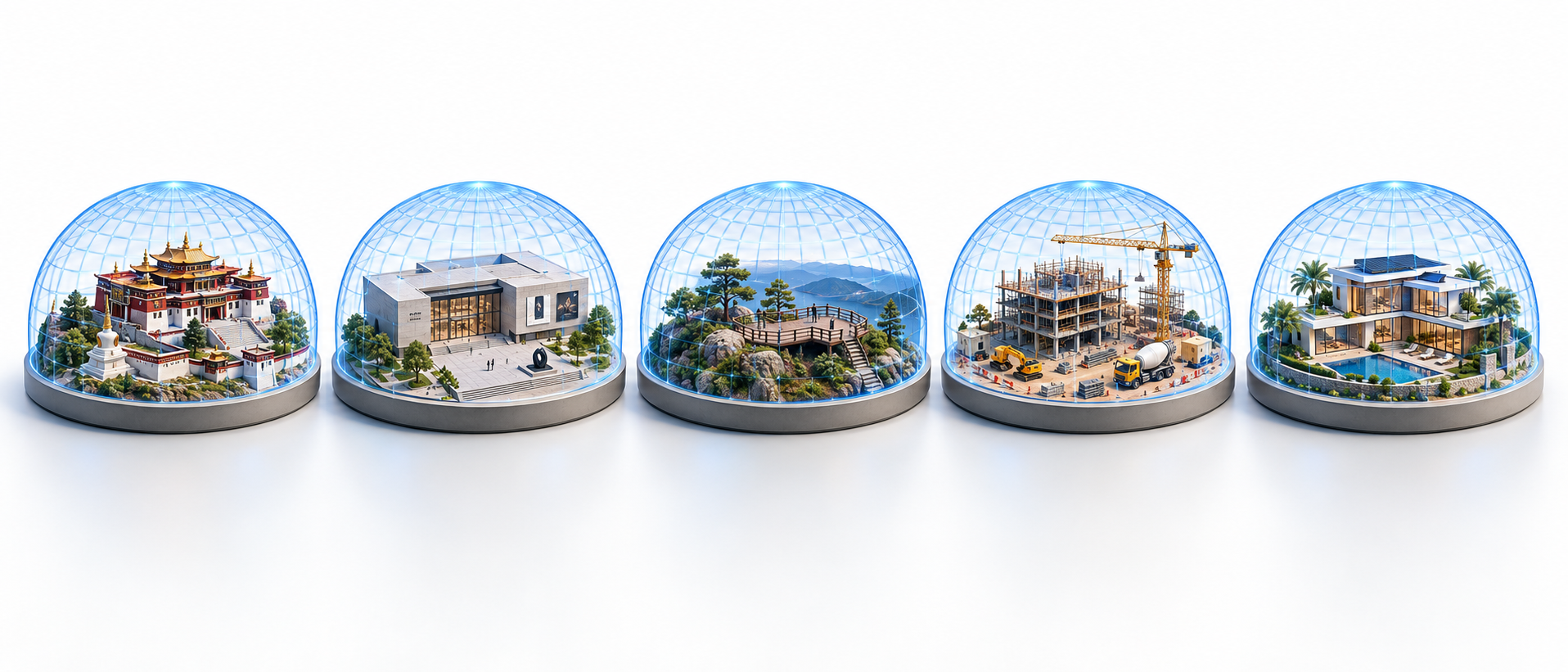
Cualquier tipo de ubicación — capturada de la misma manera
El propósito de este tipo de panorámica de alta resolución es preservar y presentar un lugar con un detalle visual extraordinario. Las aplicaciones típicas incluyen la preservación digital del patrimonio, la promoción turística y de sitios culturales, colecciones de museos, exhibiciones de parques nacionales y zonas escénicas, presentaciones comerciales aéreas, y marketing de bienes raíces e inmuebles de lujo de alta gama. Algunos clientes también lo utilizan para la inspección de obras de construcción, la documentación del estado y el registro del avance de un proyecto a lo largo del tiempo. Otros usos habituales incluyen tours virtuales para exposiciones y eventos, archivo académico e institucional, y documentación de localizaciones para producciones cinematográficas o de medios.
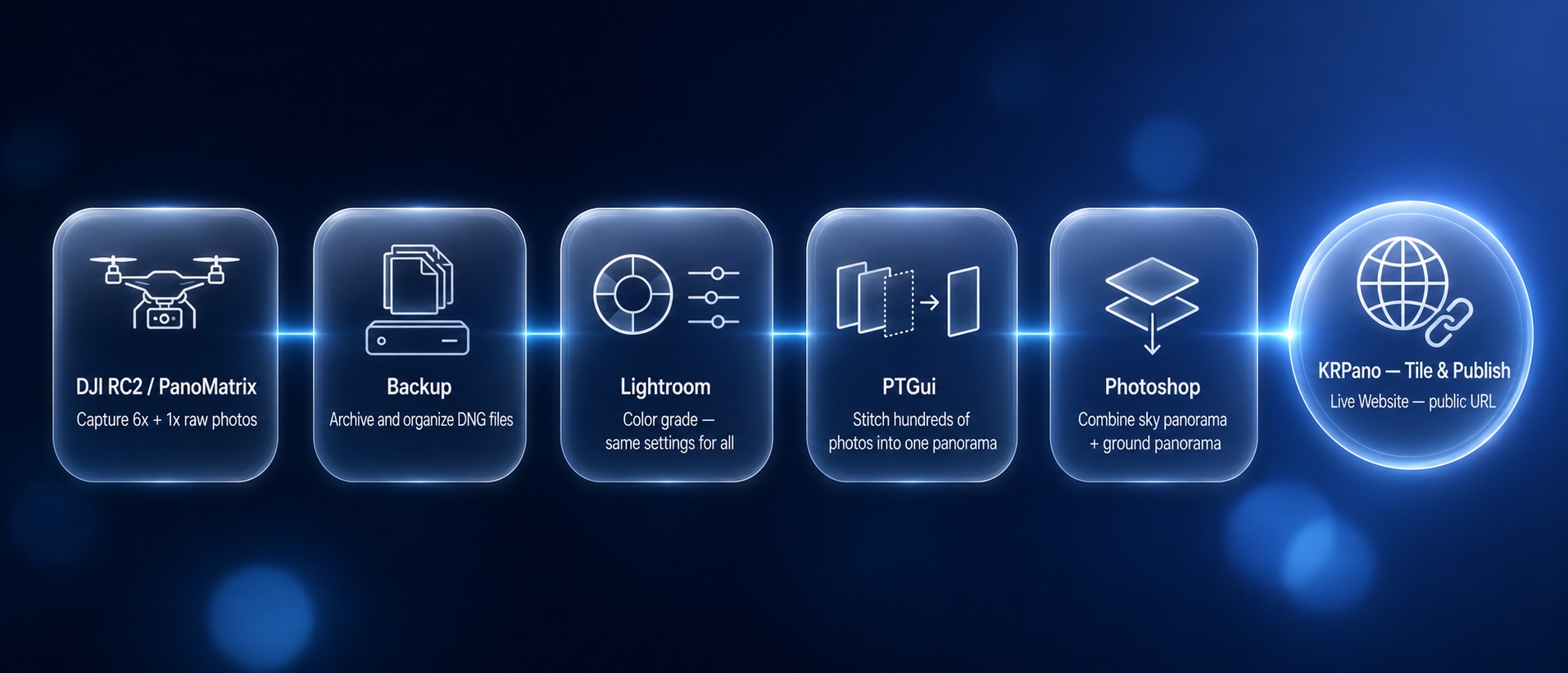
El flujo de trabajo completo, de principio a fin — captura, copia de seguridad, corrección de color, montaje, composición, publicación
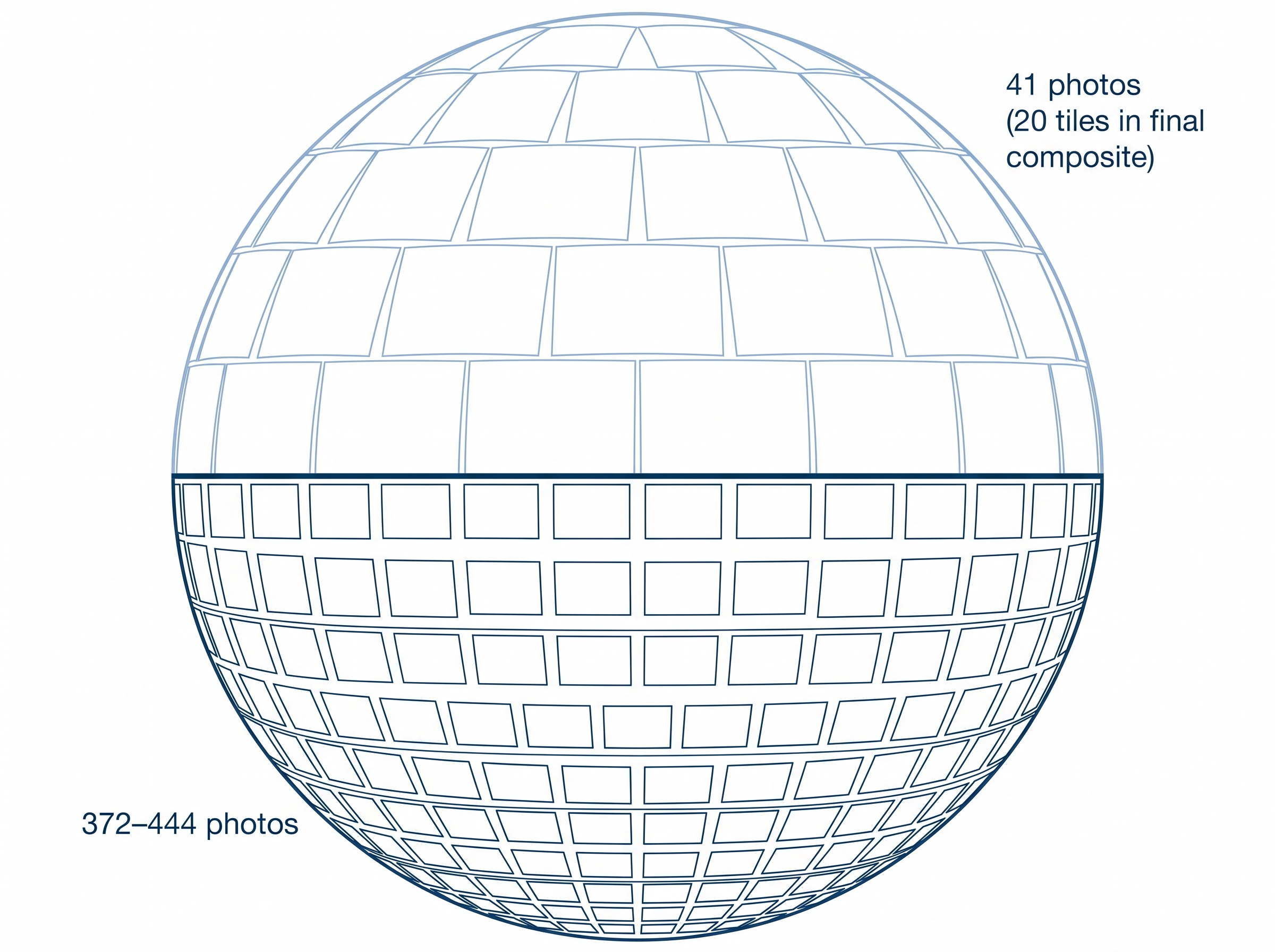
372–444 fotos forman el suelo (6x), 41 fotos forman el cielo (1x)
372 es el número estándar. Las 72 adicionales (444 en total) provienen de inclinar la cámara 15° más para dos filas adicionales — se usa cuando una estructura es más alta que el nivel de la cámara.
Conjunto de Datos Recibido
| Elemento | Modo | Cantidad | Formato |
|---|---|---|---|
| Base de suelo | 6x-H-0 | 372 | DNG |
| Placa de cielo | 1x | 41 | DNG |
El conjunto RAW completo, proyectos de PTGui y archivos de vista previa.
📥 https://drive.google.com/drive/folders/1Yi-V62NTd9aJmlXwgwGLZJVWraLbaLLZ?usp=sharing
Si descargar la carpeta completa de una vez causa problemas (Google Drive a veces tiene dificultades con descargas masivas muy grandes), intente descargarla subcarpeta por subcarpeta — es más fiable que una sola descarga grande.
Contenido
| 00 | Documentación | esta guía de referencia |
| 01 / 02 | Fotogramas RAW | 372 tomas 6x + 41 tomas 1x, sin procesar |
| 03 | JPG con corrección de color | listos para cargar directamente en PTGui |
| 04 | Proyectos de PTGui | ya montados y terminados — ábralos para ver un resultado correcto |
| 05 / 06 / 07 | Vistas previas de cada etapa | compare su propio resultado con el nuestro en cada paso |
| 08 | Tour publicado | la salida completa y terminada de KRPano — el ejemplo en vivo mostrado arriba |
Lightroom — Corrección de Color
Propósito: Convertir RAW a JPG y hacer que cada fotograma de un conjunto se vea idéntico — los fotogramas inconsistentes producen costuras visibles más adelante.
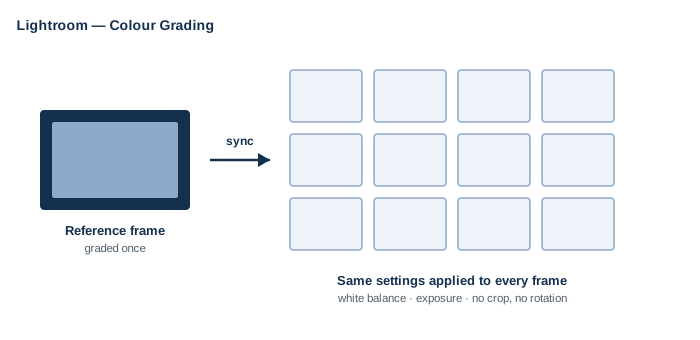
Un fotograma de referencia corregido y luego sincronizado en todo el conjunto
Reglas Clave
- Nunca elimine un fotograma — PTGui espera la secuencia completa en orden
- Mantenga el conjunto 6x y el conjunto 1x en colecciones separadas — se corrigen de forma independiente, nunca se mezclan
- Corrija un fotograma de referencia y luego sincronice los ajustes en todo el conjunto
- Desactive la corrección de lente — PTGui aplica su propio modelo; corregir dos veces distorsiona la geometría
- No recorte ni rote
Exportación
JPEG · calidad 95–100 · sRGB · resolución completa · sin nitidez.
¿Primera vez con Lightroom + PTGui?
Vea esto primero — cubre toda la cadena, desde la importación hasta el montaje.
PTGui — Montaje y Exportación
Propósito: Combinar los fotogramas individuales en una sola panorámica.
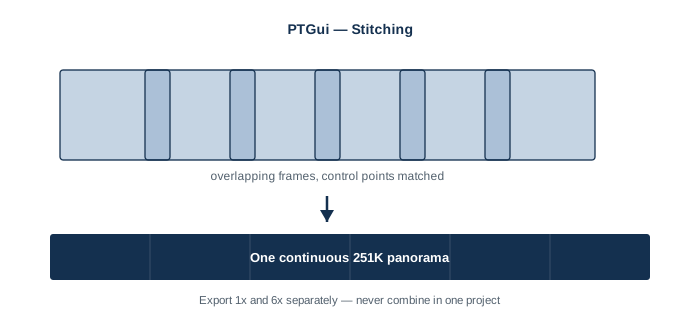
Fotogramas superpuestos, emparejados por puntos de control, fusionados en una sola tira
Si es nuevo en PTGui, vea esto primero.
Salidas Esperadas
| Formato | Ancho aprox. | |
|---|---|---|
| Suelo 6x | TIFF | ~251K px |
| Cielo 1x | JPG | ~64K px |
Crítico: ambas exportaciones deben superponerse más allá del horizonte — el suelo 6x debe incluir algo de cielo por encima del horizonte, y el cielo 1x debe incluir algo de suelo por debajo. Esa superposición es lo que se funde en Photoshop. Sin ella, se obtiene un borde duro visible.
Antes de Exportar, Compruebe
Horizonte nivelado y sin cortes · los bordes izquierdo/derecho coinciden · sin huecos en cenit/nadir · el resultado del optimizador debe aparecer en verde ("muy bueno").
Si Hay Problemas de Alineación
Los fotogramas mal ubicados o los errores visibles requieren corrección manual de puntos de control en PTGui — una habilidad en sí misma.
Referencia:
Photoshop — Fusión del Cielo
Propósito: Fusionar la panorámica de suelo 6x (~251K px) con la panorámica de cielo 1x (~64K px) en una sola imagen equirectangular 2:1 completa.
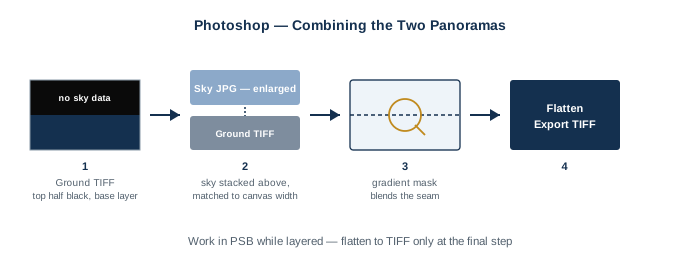
La secuencia completa — capa base, capa de cielo, fusión, exportación
Formato de Trabajo
Guarde el archivo con capas como PSB mientras trabaja — un archivo con capas de 251K de ancho es demasiado grande para un TIFF estándar. Aplane a TIFF solo en el paso final.
El Error Típico de los Principiantes
Especificación Final
| Dimensiones | 251132 × 125566 px |
| Formato | TIFF |
| Profundidad de bits | 16 bits |
| Espacio de color | sRGB |
| Proyección | Equirectangular |
Tutorial de Referencia
La técnica tiene más de una década — las herramientas cambian, la lógica no.
— Cómo reemplazar el cielo en una foto de dron 360ºKRPano — Teselado y Publicación
Propósito: Convertir el enorme archivo TIFF único en miles de pequeñas teselas cargables por web, y generar la página HTML que las muestra.
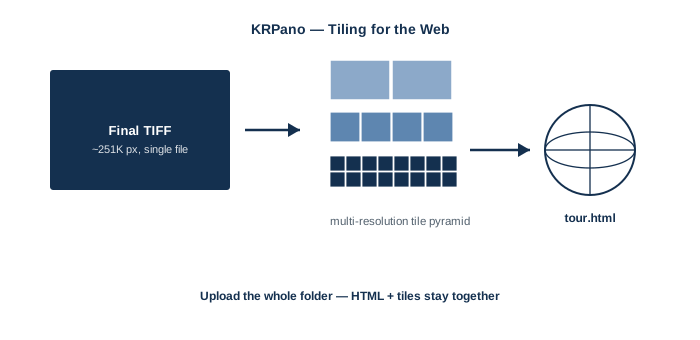
Un TIFF se convierte en miles de teselas, publicadas como una sola carpeta
Software
krpano.com/download/ — se requiere licencia comercial para eliminar la marca de agua (actualmente ~€179; consulte krpano.com/buy para el precio actual). Las copias sin registrar funcionan para pruebas locales.
El Proceso
- Abra krpano Tools
- Configure el archivo config en
vtour-multires - Arrastre su TIFF final ya aplanado a la ventana (no la salida cruda de PTGui, ni el PSB con capas)
- Espere — una panorámica de 251K tarda bastante en procesarse
Resultado
Una carpeta que contiene tour.html, tour.js, tour.xml, panos/, plugins/, skin/ — toda esa carpeta es su tour publicado.
Publicación
- Suba la carpeta completa por FTP a su alojamiento web, manteniendo intacta su estructura interna
- Nombres de carpetas y archivos: solo caracteres en inglés, sin espacios — una causa común de que las teselas no carguen
- Formato de URL:
http://su-dominio.com/ruta-carpeta/tour.html
Referencia de Requisitos
Hardware — Mínimo
500GB+ de espacio libre en SSD (trabajo temporal + salida)
Hardware — Recomendado
128GB de RAM · volumen SSD de 2–4TB para trabajo temporal · GPU de gama alta (clase RTX)
Son directrices prácticas, no límites estrictos — pero un flujo de trabajo de 251K píxeles realmente necesita esta escala de almacenamiento y memoria. Quedarse sin espacio temporal a mitad de la exportación es la causa más común de fallos.
Versiones de Software Usadas en Este Conjunto de Datos
| Software | Versión |
|---|---|
| PTGui | 13.9 |
| Adobe Lightroom Classic | 2026 |
| Adobe Photoshop | 2026 |
| KRPano | 1.23.1 |
Licencias
Todo el software debe tener licencia adecuada. Tanto PTGui como KRPano requieren una licencia de pago para funcionalidad completa y salida sin marca de agua — consulte sus sitios oficiales para precios actuales.
Este conjunto de datos y material fueron capturados por nuestro equipo y se proporcionan únicamente para uso formativo y de referencia.
Aquí Comienza Este Flujo de Trabajo
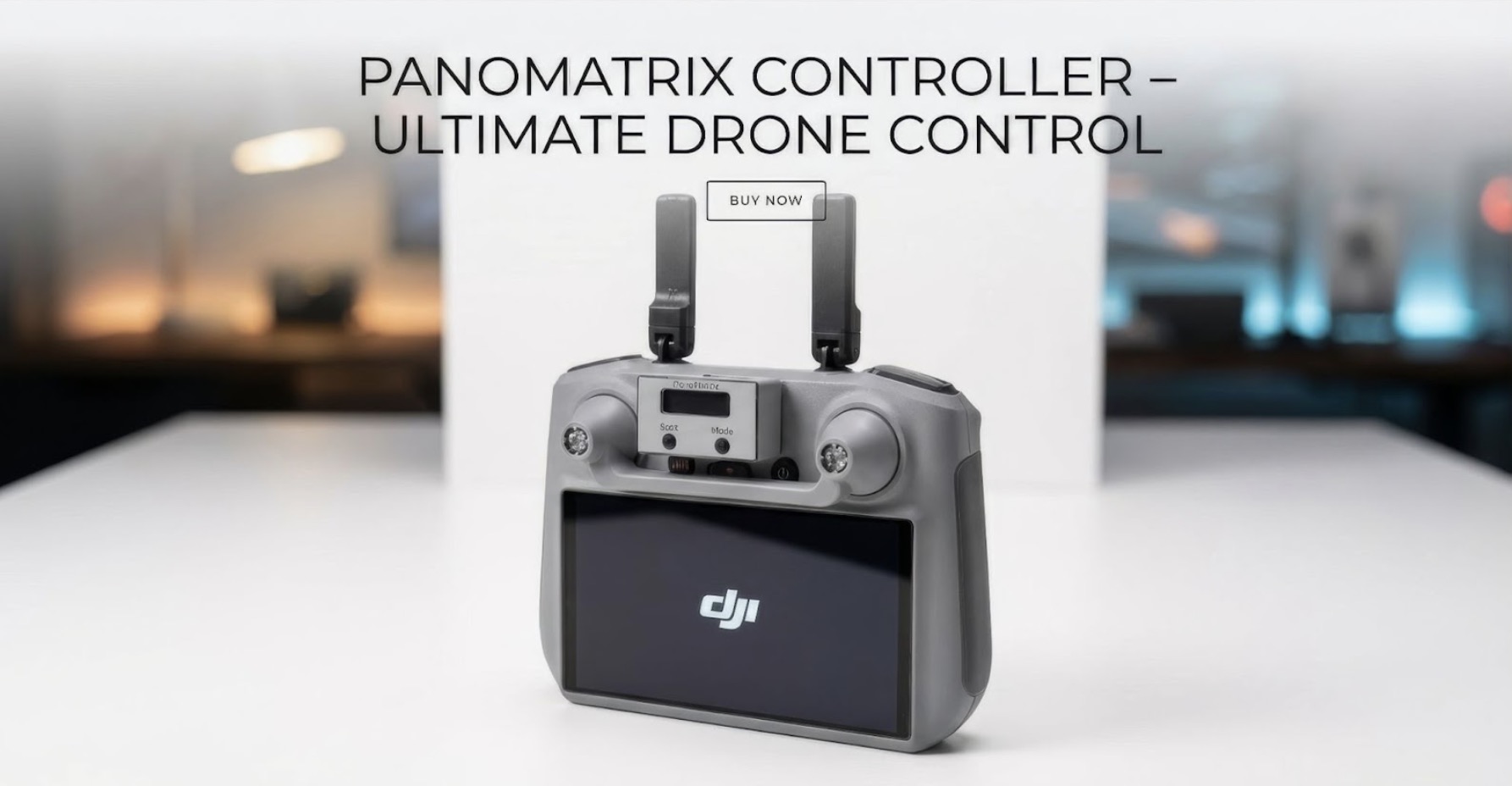
Cada imagen, cada panorámica, cada tour publicado en esta guía comienza con un dispositivo — el PanoMatrix RC2. Se encarga de la fase de captura con una precisión que ningún controlador estándar ofrece, y es la base de la que depende todo este flujo de trabajo.
¿Cuál Es La Diferencia Con El Modo 360° Original De DJI?
| PanoMatrix | DJI de Serie | |
|---|---|---|
| Lente 1× | 64K63.962 × 31.981 ~4× más detalle | 32K31.932 × 15.966 |
| Lente 2,5× | 101KSalida Final ~4× más detalle | 50,5KSalida Final |
| Lente 6× | 251KSalida Final | N/DSin función panorámica |
¿Aún no tiene el suyo?
Contáctenos: vr@super720.com