Para usuarios existentes de PanoMatrix RC2Actualización de firmware
Guía de actualización del controlador PanoMatrix. Complete en orden la conexión, la carga y las nuevas funciones de operación.
Instrucción fuente: referencia bilingüe Firmware V2.53
Antes de empezar: preparación
- Prepare el ordenador: use un PC con Windows 10 o Windows 11 y un puerto USB disponible.
- Prepare el cable suministrado: use el cable USB-C de programación específico incluido con su controlador PanoMatrix.
- Descargue los archivos de actualización: abra la carpeta de Google Drive que aparece abajo y descargue Uploader y los archivos de firmware Hex para V2.53.
Use un PC con Windows 10 o Windows 11 y el cable USB-C suministrado. El ordenador alimenta el controlador PanoMatrix durante la actualización; no es necesario encender la RC 2.
↓ Abrir Google Drive para descargar los archivos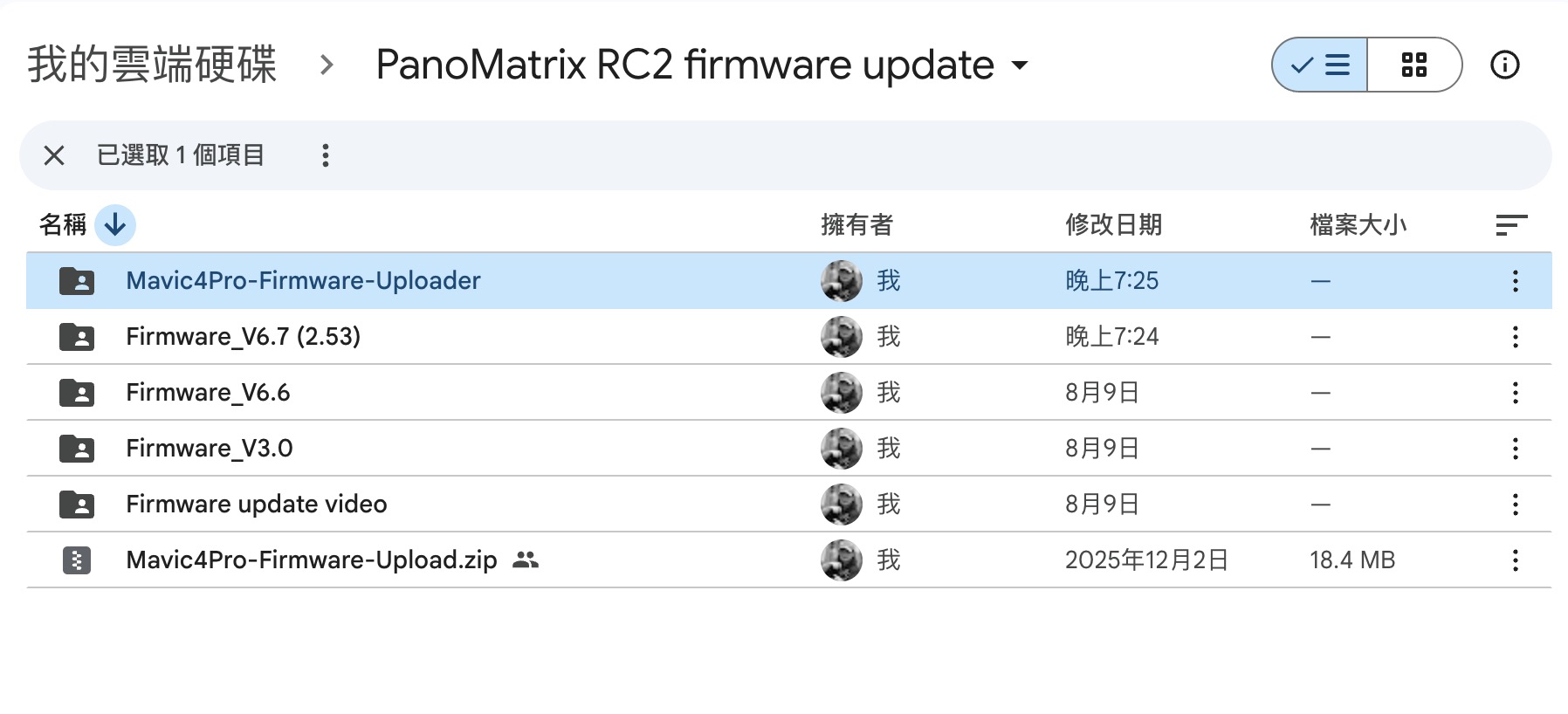 Carpeta de descarga de Google Drive: elija la carpeta de firmware marcada (2.53).
La carpeta también contiene versiones anteriores. Para esta guía, seleccione la versión marcada (2.53) junto con Mavic4Pro-Firmware-Uploader.
2. Prepare el paquete
Extraiga el paquete ZIP suministrado en una carpeta del ordenador. Incluye Uploader.exe, el archivo Hex actual y archivos de firmware anteriores para volver atrás si fuera necesario.
3. Cargue el firmware
Abra Uploader.exe y siga las cuatro acciones siguientes. La transferencia suele terminar en menos de 20 segundos.
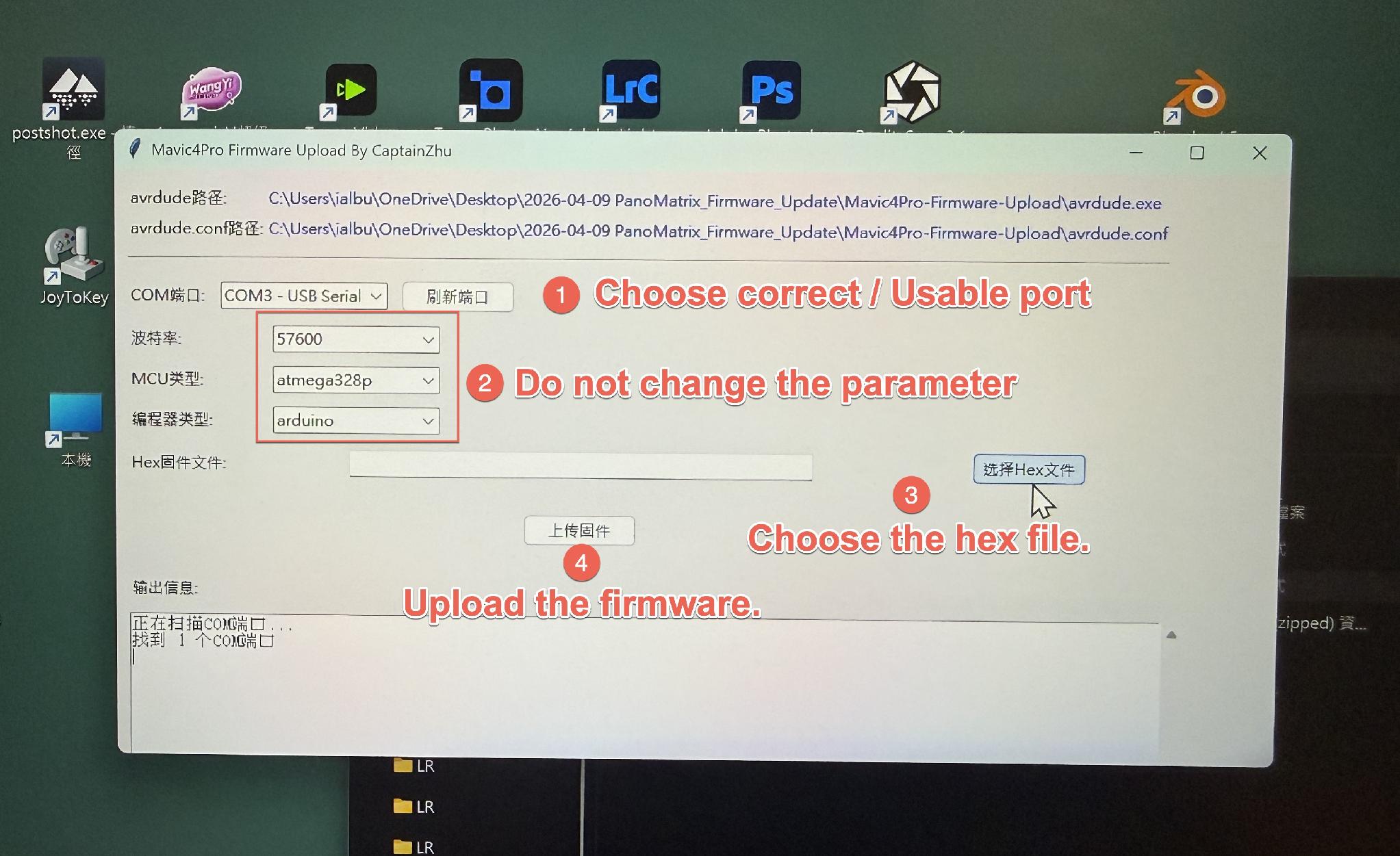 Interfaz de Uploader.exe e ilustración de los pasos de carga.
1Seleccione el puerto
Elija el Port disponible detectado.
2Mantenga los valores predeterminados
No cambie baud rate 57600, MCU atmega328p ni programmer arduino.
3Elija el firmware
Seleccione el Hex file correcto para la versión que desea instalar.
4Cargue
Inicie la carga. Cuando aparezca el mensaje de éxito y la nueva pantalla de firmware sea correcta, desconecte el cable.
4. Cambios después de actualizar
El LED del controlador muestra un menú de dos filas. La primera mantiene los programas de exposición única; la segunda añade programas de panorama AEB.
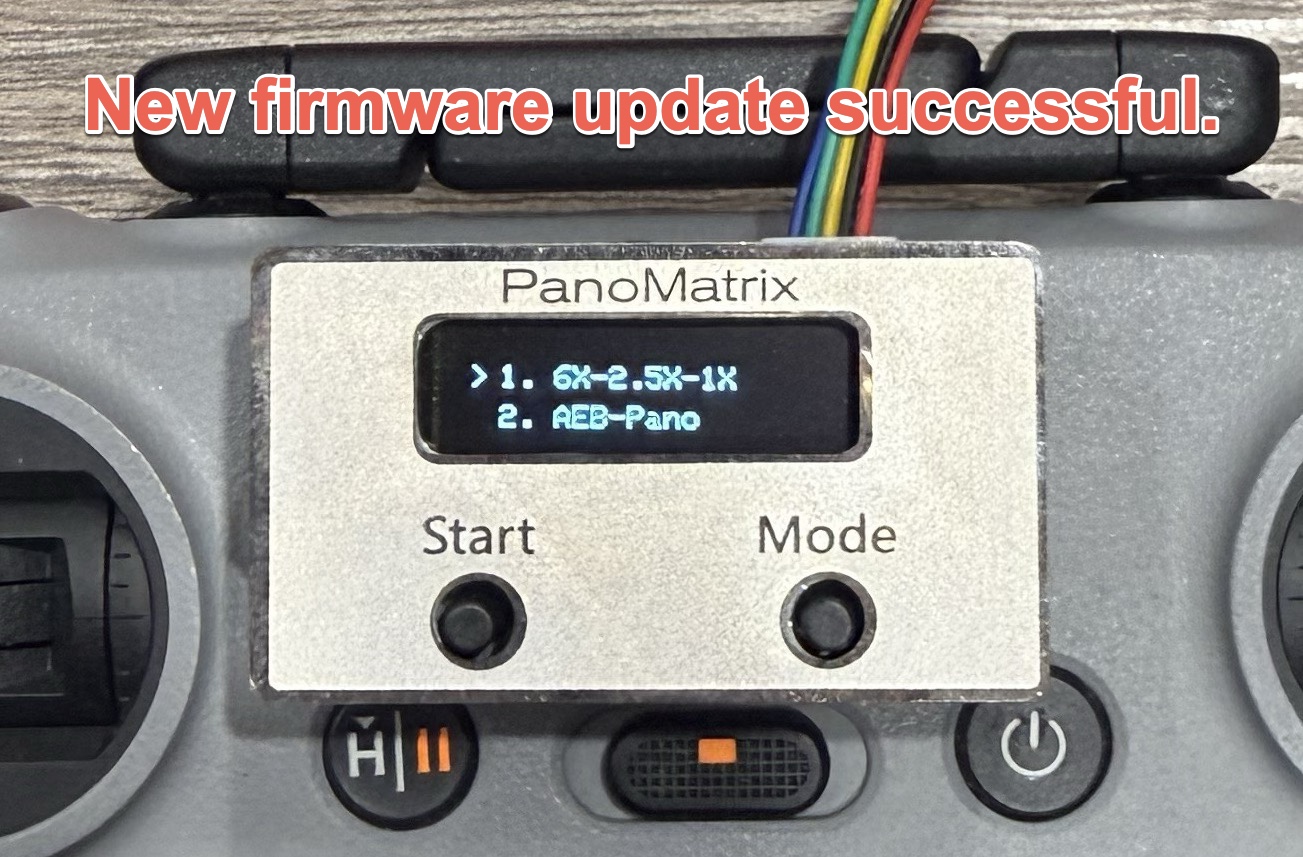 New Firmware Update Successful — Firmware V2.53 actualizado correctamente
Mode 1 — Exposición única estándar
Mode 1 > 1.6X-2.5X-1X es el grupo estándar habitual.
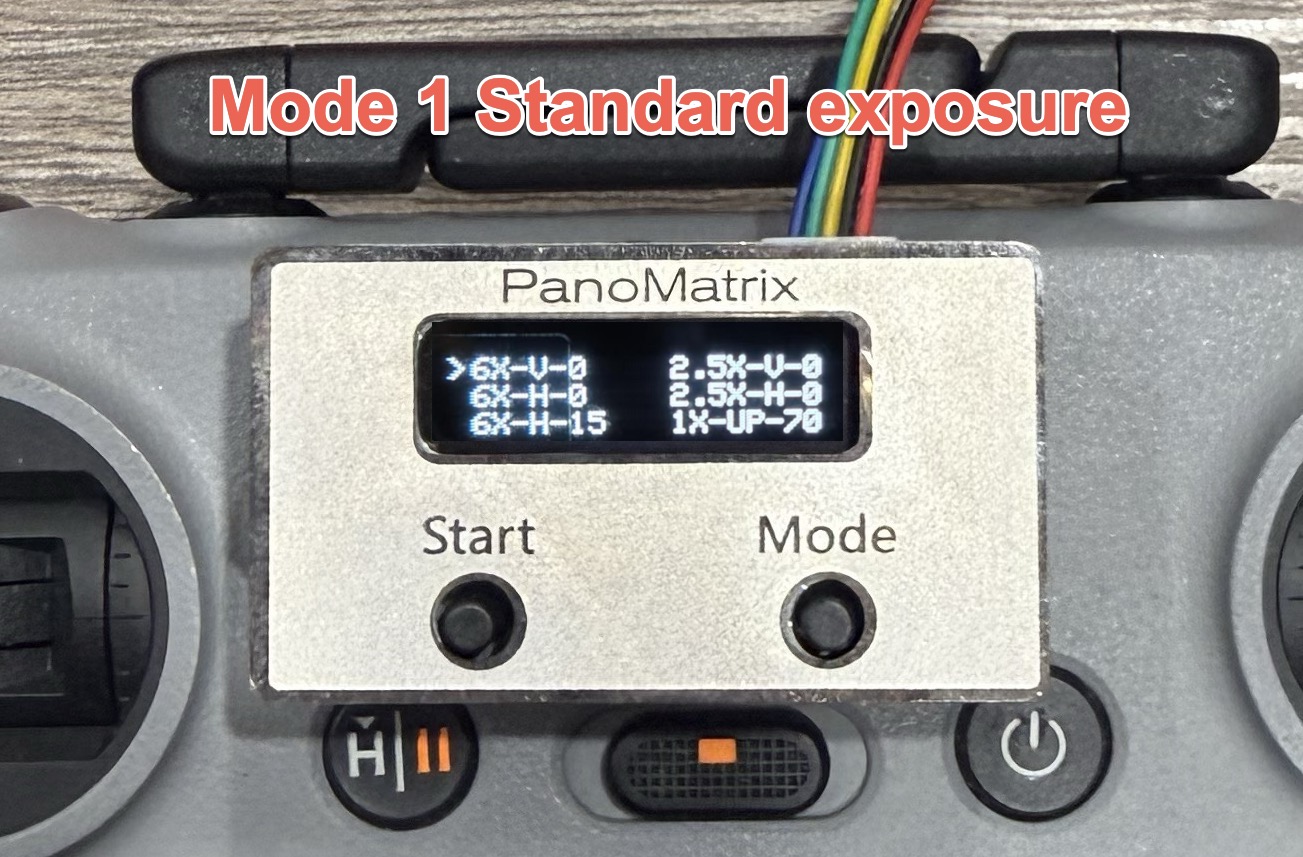 Mode 1 — Exposición única estándar
Mode 2 — Exposición AEB
Mode 2 > 2.AEB-Pano añade panoramas con horquillado. Configure AEB en la cámara DJI RC 2 y deje suficiente time delay para guardar cada exposición.
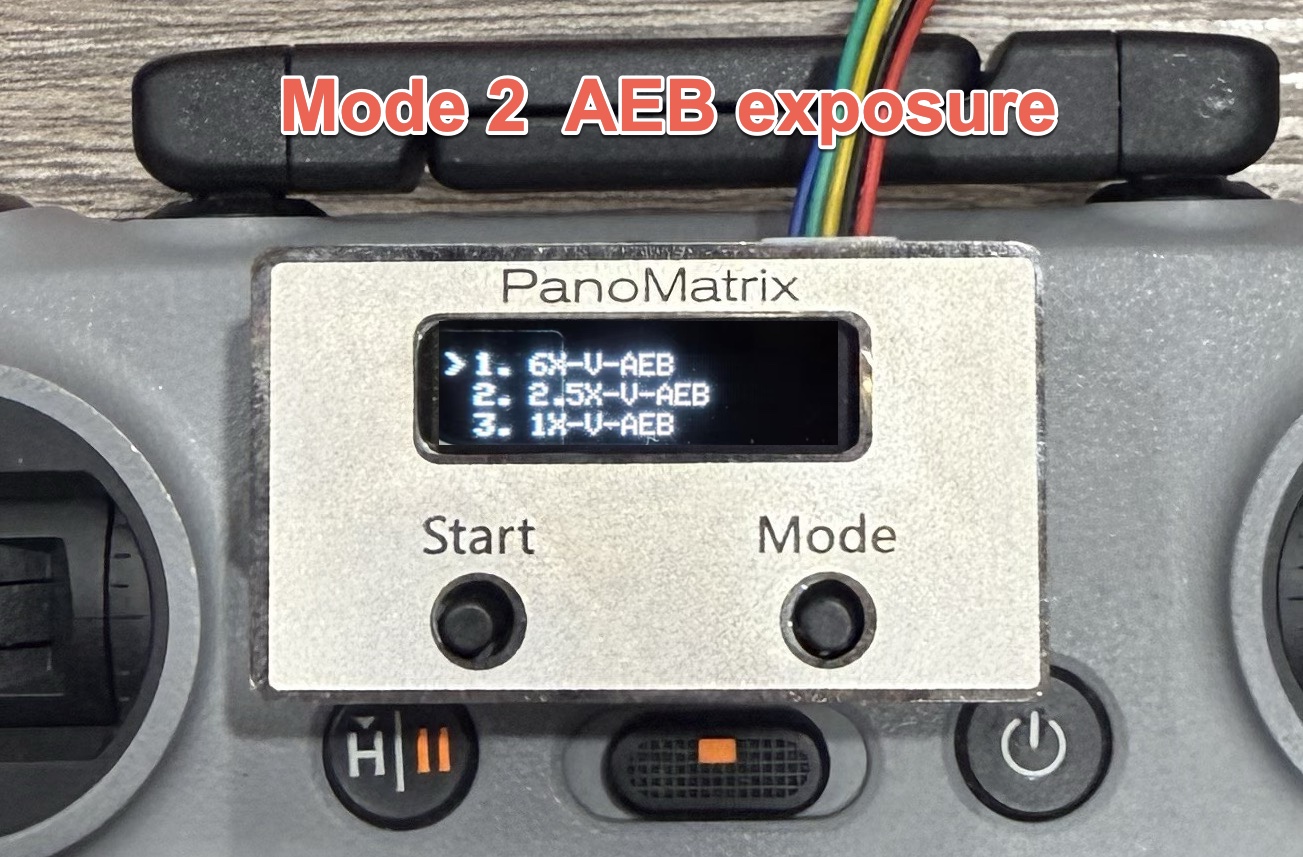 Mode 2 — Exposición AEB
5. Controles e interrupción
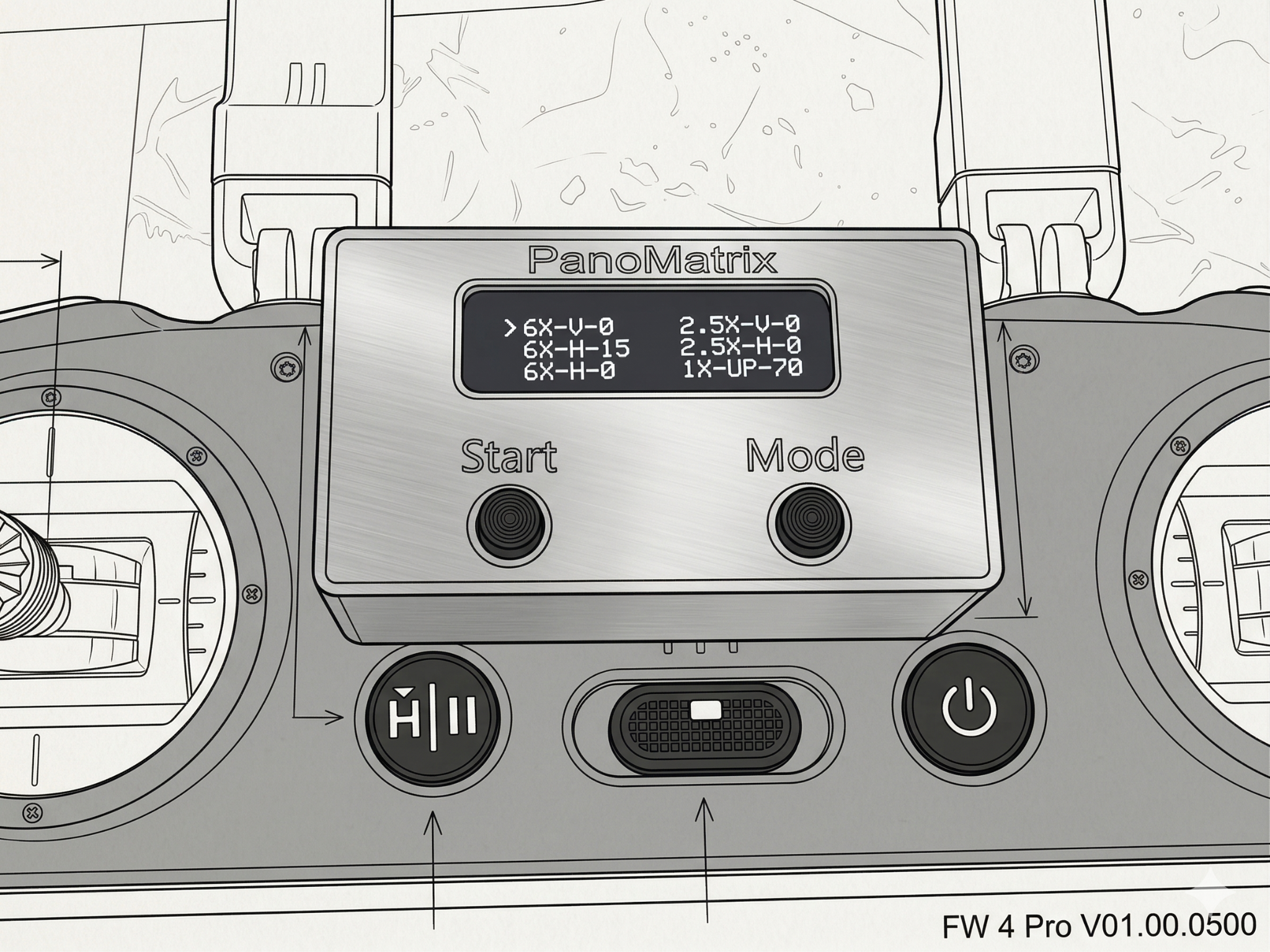
Start es el botón izquierdo de confirmación. Mode es el botón derecho de selección, pausa y regreso al menú principal.
Pausar y reanudar
Durante la captura, pulse brevemente Mode una vez para mostrar Pause. Púlselo de nuevo para continuar desde el mismo punto.
Volver al menú principal
Mantenga pulsado Mode 3 segundos durante una captura o submenú para detener el proceso y volver al menú principal.
 Controles e interrupción
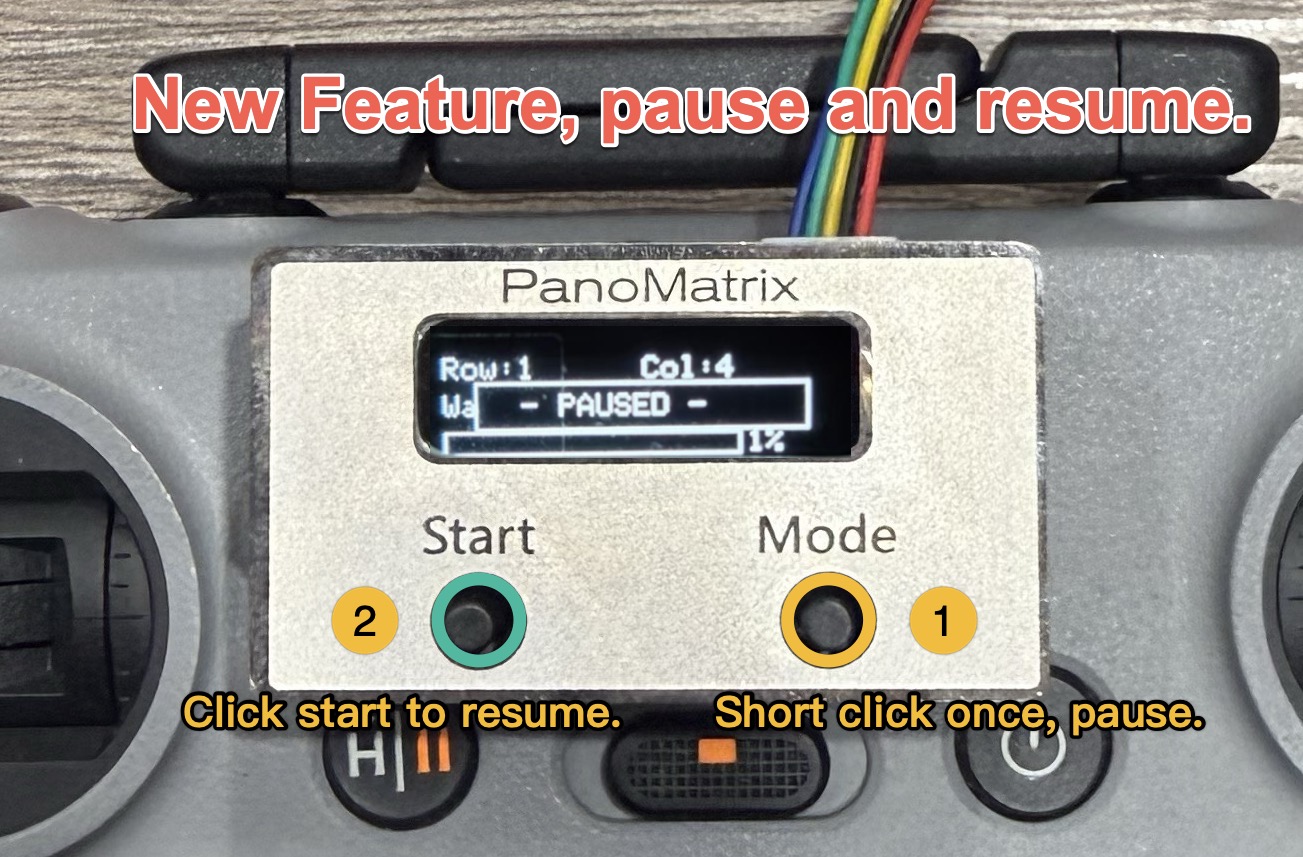 Pausar y reanudar
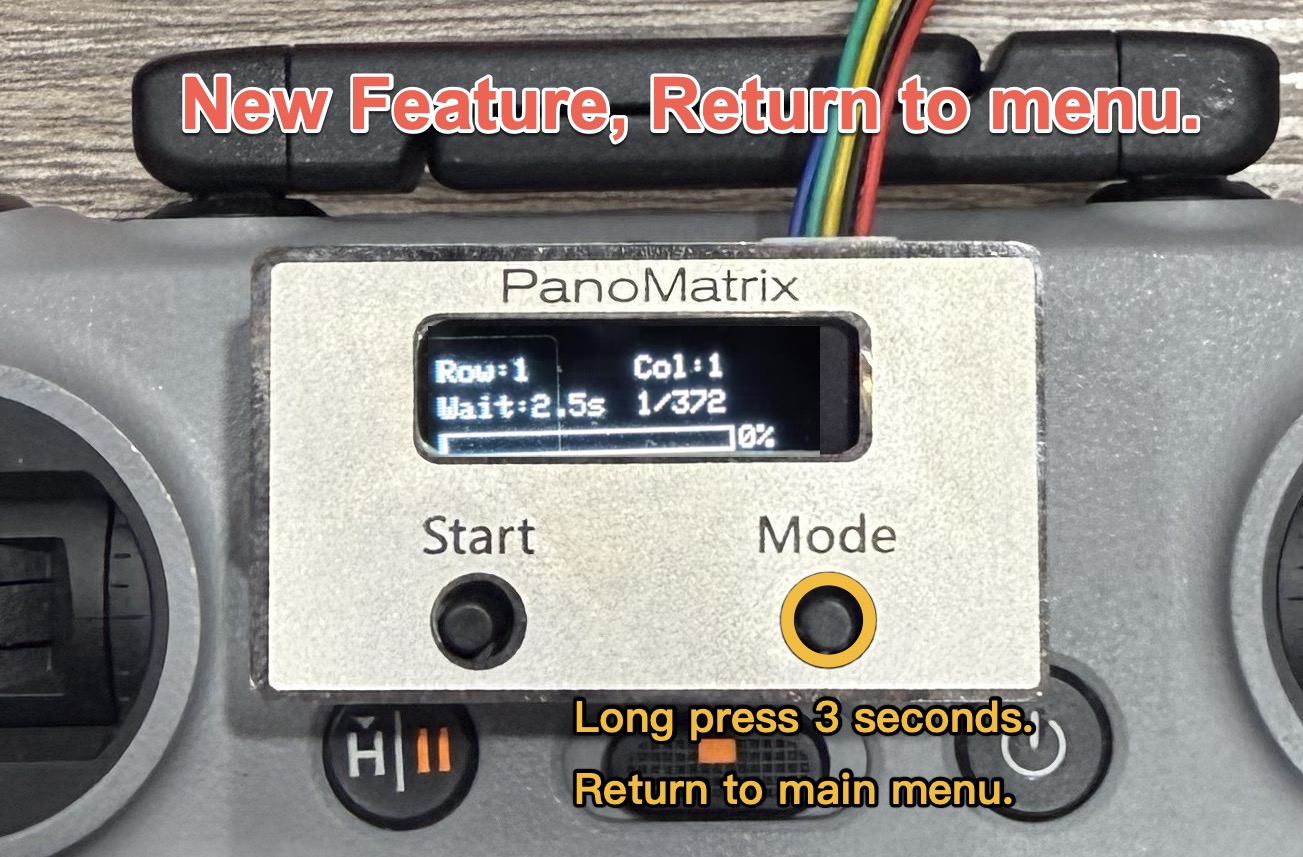 Volver al menú principal
6. Programas estándar
Los modos originales siguen disponibles: 6X-V-0 vertical a 0° con 36 columnas; 6X-H-0 horizontal con 13 capas hacia abajo; 6X-H-15 desde +15° con 15 capas; 2.5X-V-0; 2.5X-H-0; y 1X-UP-70, que comienza a +70° y desciende hasta abajo.
7. Panorama AEB: intervalos
Seleccione 6X-V-AEB, 2.5X-V-AEB o 1X-V-AEB en la segunda fila. Pulse Start para abrir AEB Interval, use Mode para elegir 2–10 segundos y pulse Start de nuevo.
Intervalos disponibles: 2, 2.5, 3, 3.5, 4, 4.5, 5, 6, 7, 8, 9 y 10 segundos.
Intervalos iniciales recomendados para AEB RAW de 3 tomas
- 6X-V-AEB — 3.0 segundos
- 2.5X-V-AEB — 2.5 segundos
- 1X-V-AEB — 7 segundos
- Pruebe el intervalo real antes de una sesión formal. Cada modo conserva su valor; si cambia la cantidad de tomas AEB, ajuste el intervalo de nuevo.
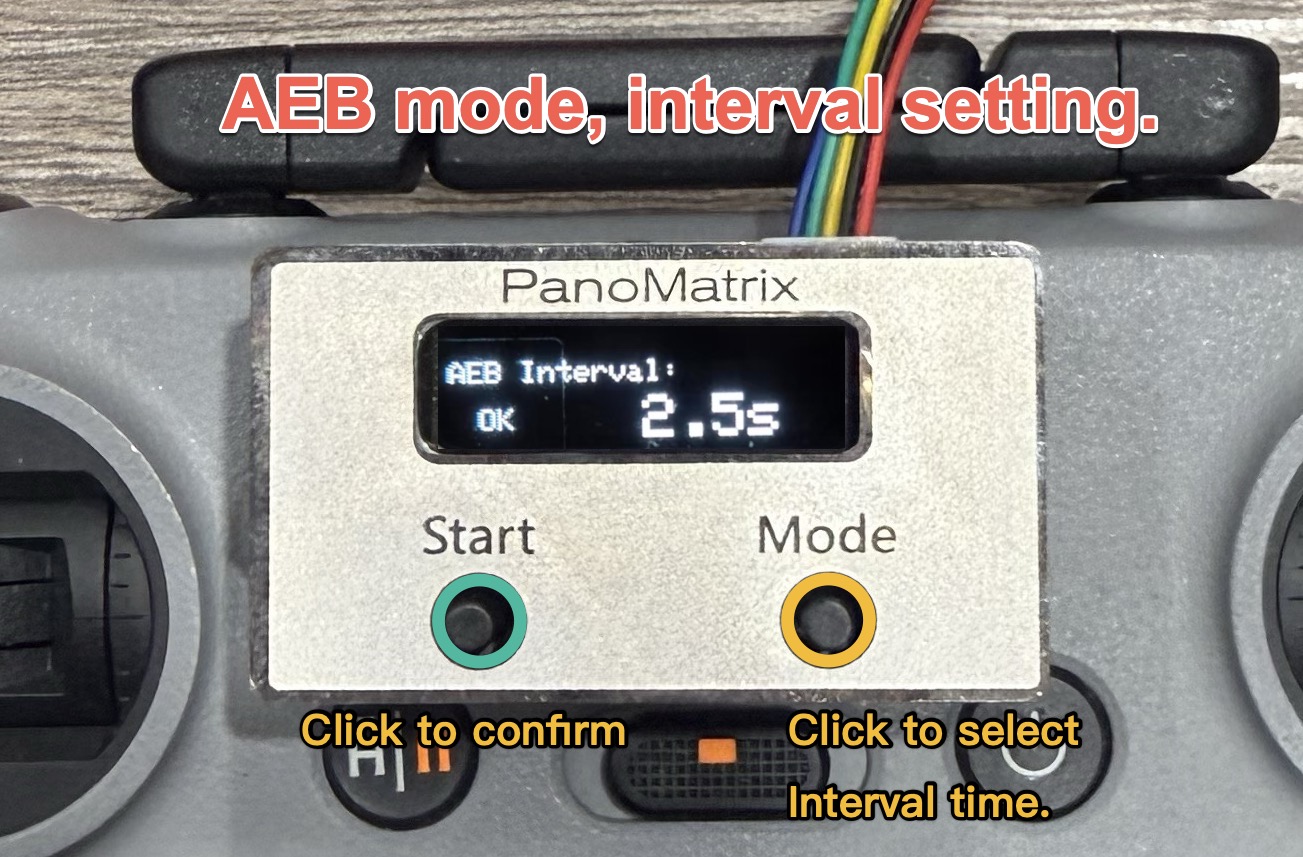 Panorama AEB: intervalos
8. Advertencias de captura
- Con 6× y AEB RAW de 3 tomas, el flujo está cerca del límite del sistema. Una pasada horizontal de 372 posiciones puede usar alrededor del 75–80 % de una batería.
- Despegue cerca del punto de salida o de captura. En áreas con límite de altura, manténgase 5 m por debajo y evite avisos repetidos que pueden interferir con el disparo o el guardado.
9. Auto-Leveling (Centering)
El firmware V2.53 establece automáticamente el cero horizontal del gimbal antes de cada programa: orienta la cámara hacia abajo y, tras unos 1–2 segundos, vuelve al horizonte de 0° antes de ejecutar el programa seleccionado. Se aplica a todos los modos, incluido 1X-UP-70, cuyo ángulo inicial hacia arriba ahora se ajusta automáticamente.
10. Pantalla de progreso y soporte
La pantalla AEB muestra porcentaje, total de fotogramas y fotograma actual. Al terminar, el controlador vuelve al menú principal. Asistencia: vr@super720.com.