Für bestehende PanoMatrix RC2 NutzerFirmware-Update
Geführte Aktualisierung des PanoMatrix Controllers. Führen Sie Anschluss, Upload und die neuen Bedienfunktionen in dieser Reihenfolge aus.
Quellanleitung: Firmware V2.53 zweisprachige Referenz
Vor dem Start: Vorbereitung
- Computer vorbereiten: Verwenden Sie einen PC mit Windows 10 oder Windows 11 und einem freien USB-Anschluss.
- Mitgeliefertes Kabel bereitlegen: Verwenden Sie das spezielle USB-C-Programmierkabel, das mit Ihrem PanoMatrix Controller geliefert wurde.
- Update-Dateien herunterladen: Öffnen Sie den Google Drive-Ordner unten und laden Sie Uploader sowie die Hex-Firmwaredateien für V2.53 herunter.
Verwenden Sie einen PC mit Windows 10 oder Windows 11 und das mitgelieferte USB-C-Kabel. Der Computer versorgt den PanoMatrix Controller während des Updates mit Strom; die RC 2 muss nicht eingeschaltet werden.
↓ Google Drive öffnen und Update-Dateien herunterladen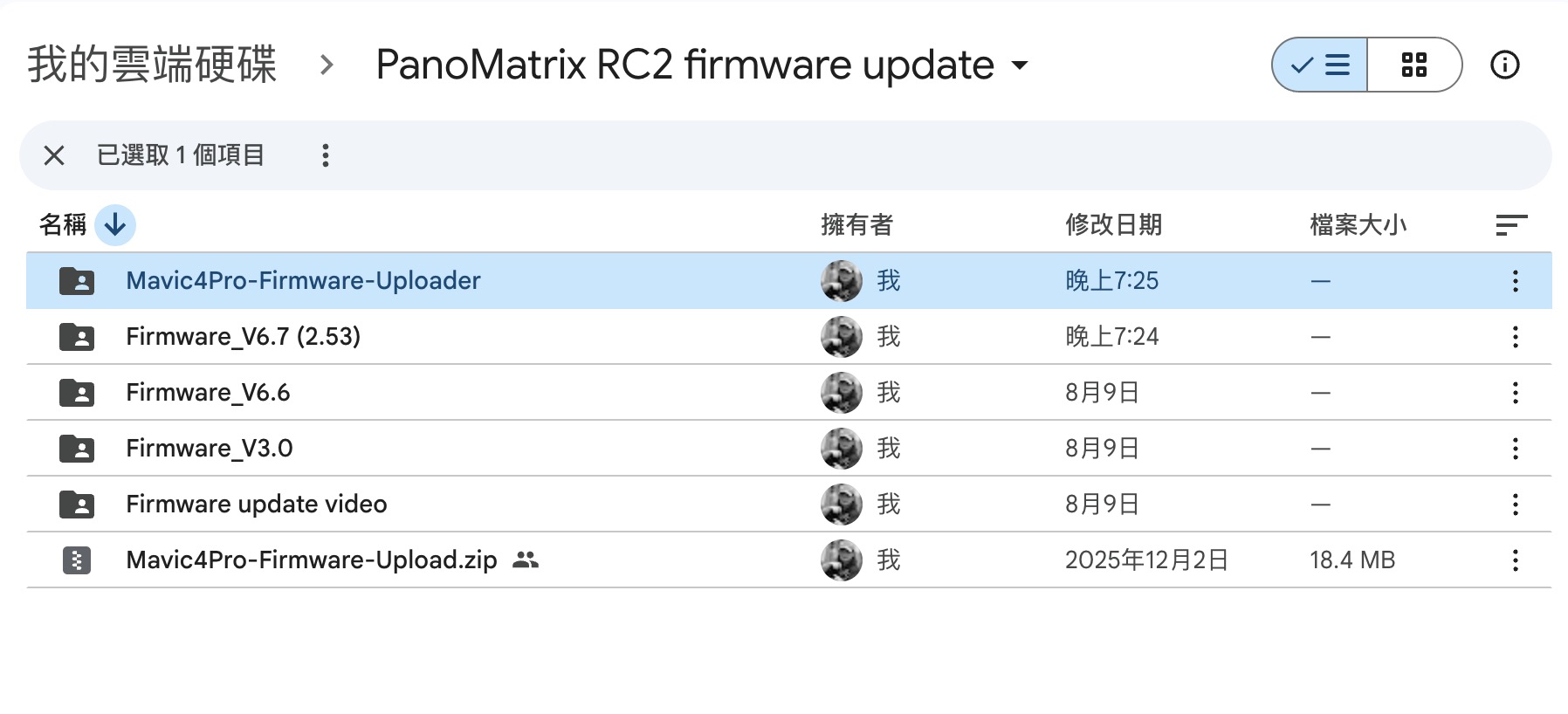 Google Drive-Downloadordner — wählen Sie den mit (2.53) gekennzeichneten Firmware-Ordner.
Der Ordner enthält auch ältere Firmware-Versionen. Wählen Sie für diese Anleitung die mit (2.53) gekennzeichnete Version und Mavic4Pro-Firmware-Uploader.
2. Paket vorbereiten
Entpacken Sie das bereitgestellte ZIP-Paket auf dem Computer. Es enthält Uploader.exe, die aktuelle Hex-Firmware und ältere Firmware-Dateien für einen Rollback.
3. Firmware hochladen
Öffnen Sie Uploader.exe und führen Sie die vier Schritte aus. Die Übertragung dauert normalerweise weniger als 20 Sekunden.
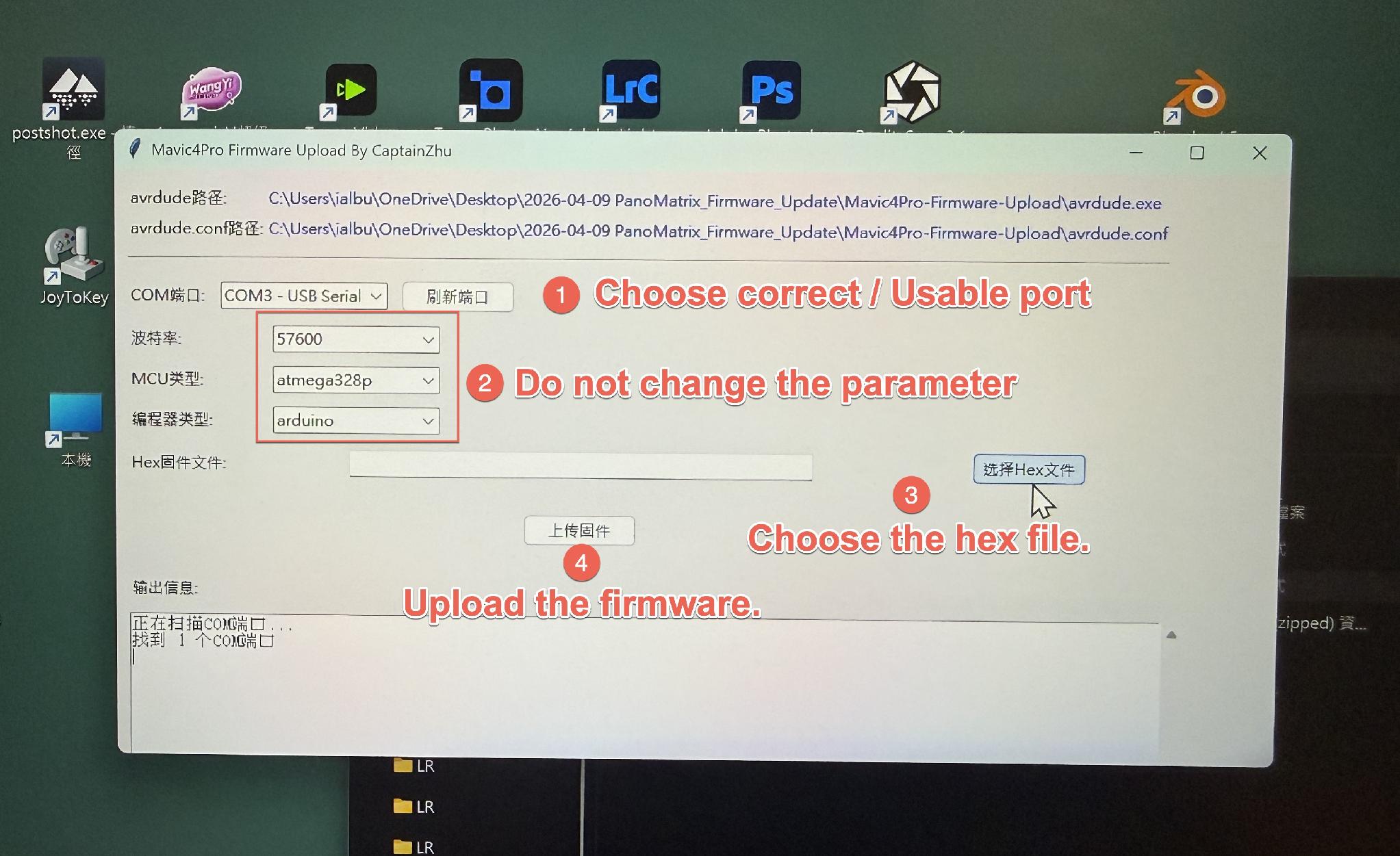 Uploader.exe: Bedienoberfläche und Darstellung der Upload-Schritte.
1Port auswählen
Wählen Sie den erkannten verfügbaren Port.
2Standardwerte beibehalten
Ändern Sie weder Baudrate 57600, MCU atmega328p noch Programmer arduino.
3Firmware wählen
Wählen Sie die richtige Hex-Datei für die gewünschte Firmware-Version.
4Hochladen
Starten Sie den Upload. Trennen Sie das Kabel erst, wenn die Erfolgsmeldung und der neue Firmware-Bildschirm korrekt angezeigt werden.
4. Änderungen nach dem Update
Das LED-Display zeigt ein zweizeiliges Menü. Die erste Zeile enthält die bekannten Einzelbelichtungsprogramme, die zweite AEB-Panoramaprogramme.
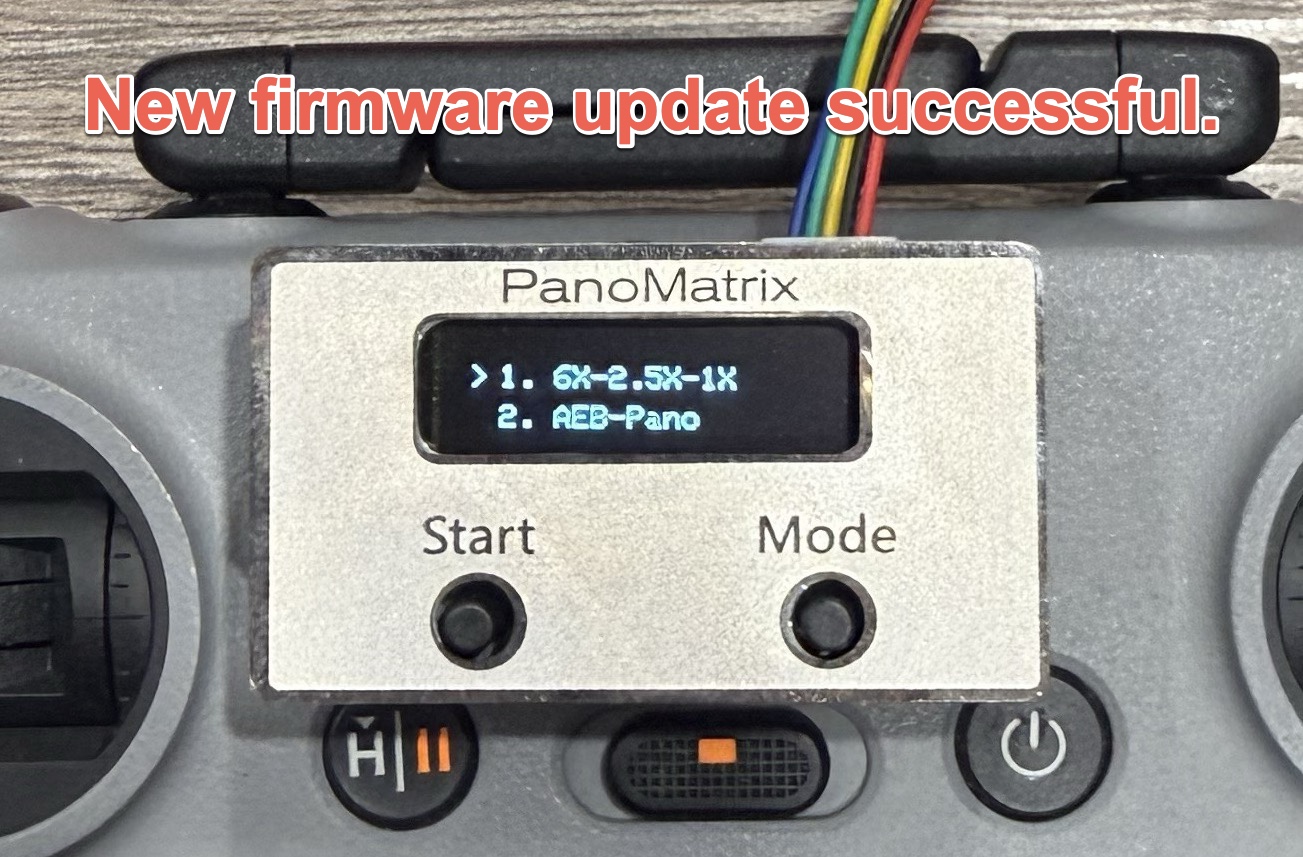 New Firmware Update Successful — Firmware V2.53 erfolgreich aktualisiert
Mode 1 — Standard-Einzelbelichtung
Mode 1 > 1.6X-2.5X-1X ist die bekannte Standardgruppe.
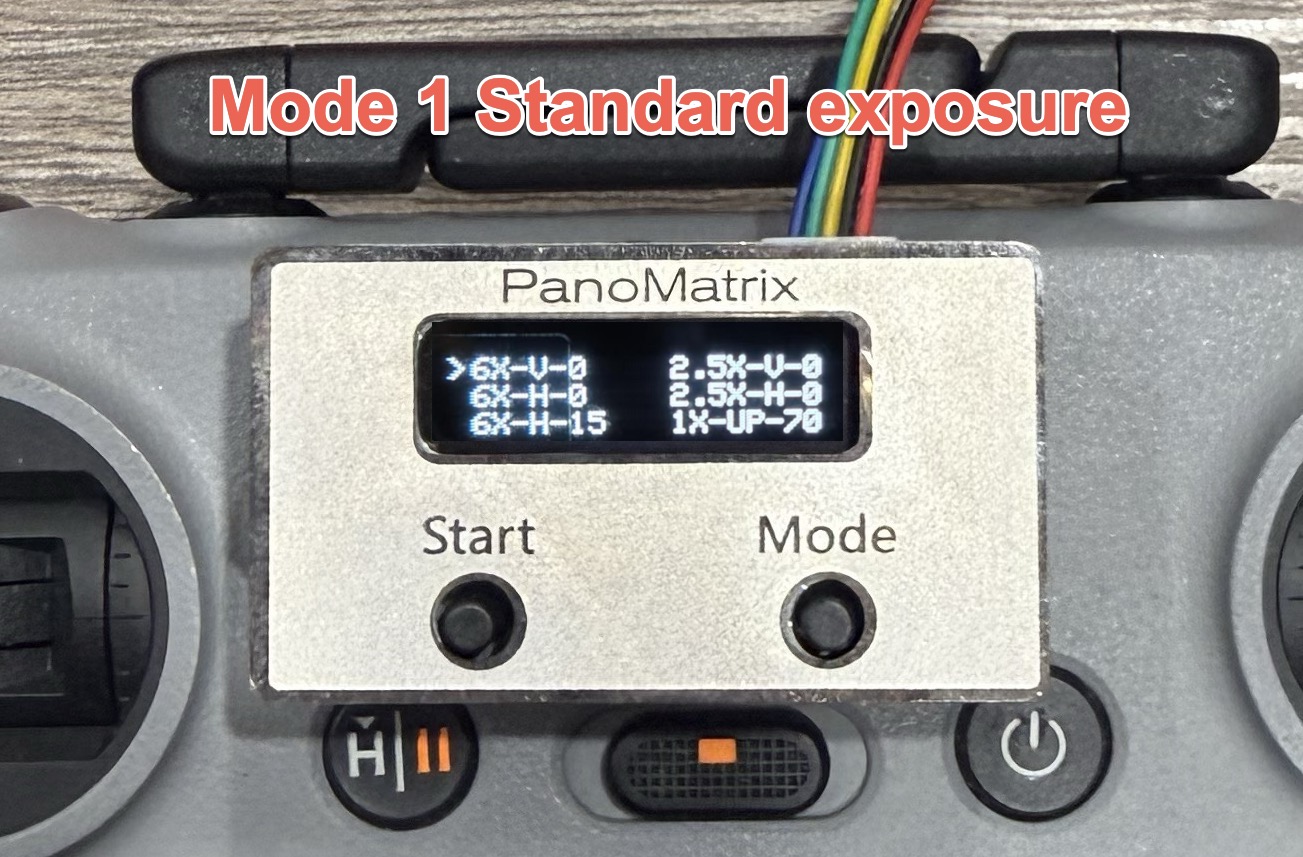 Mode 1 — Standard-Einzelbelichtung
Mode 2 — AEB-Belichtungsreihe
Mode 2 > 2.AEB-Pano ergänzt Belichtungsreihen-Panoramen. Stellen Sie an der DJI RC 2 Kamera AEB ein und lassen Sie ausreichend time delay zum Speichern jeder Belichtung.
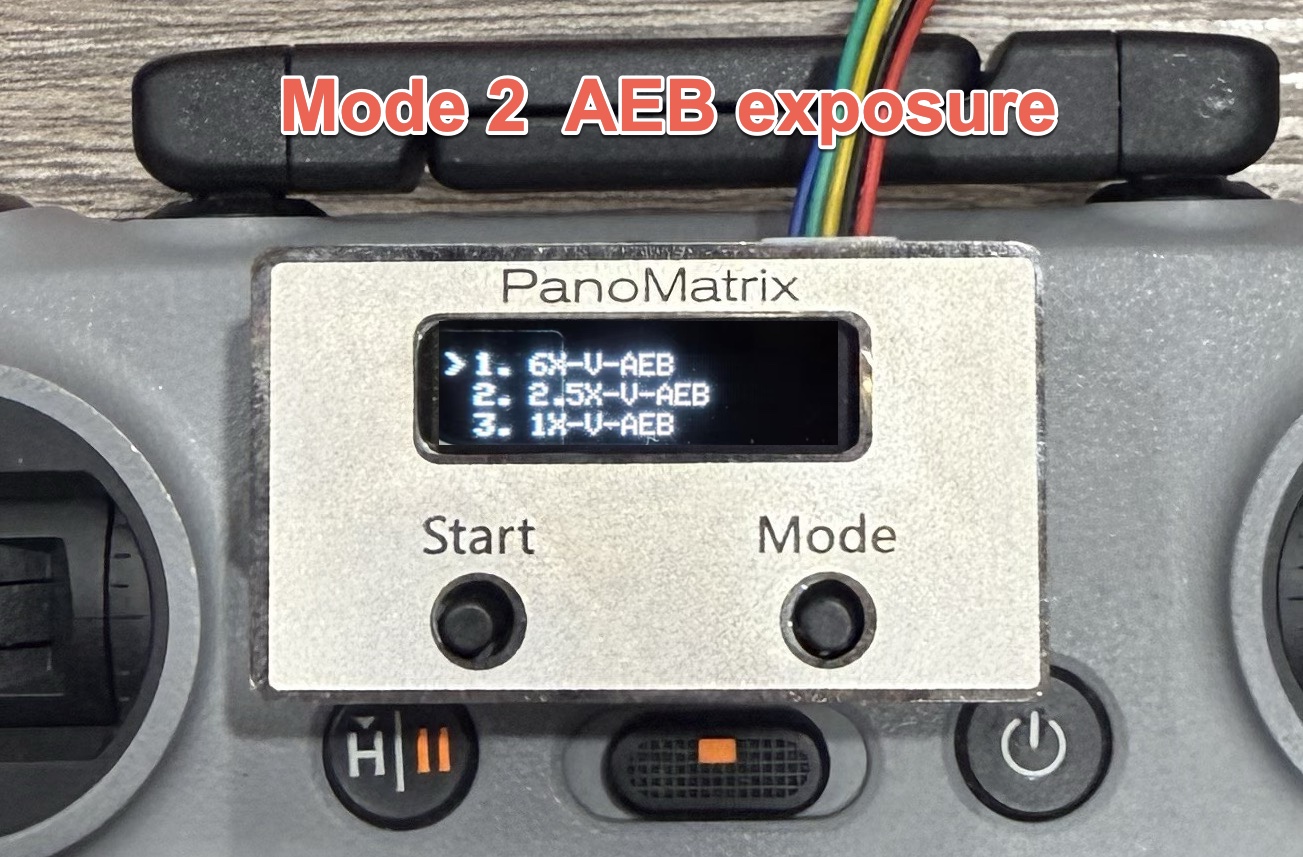 Mode 2 — AEB-Belichtungsreihe
5. Bedienung und Unterbrechung
Start ist die linke Bestätigungstaste. Mode ist die rechte Auswahl-, Pause- und Rückkehr-zum-Hauptmenü-Taste.
Pausieren und fortsetzen
Drücken Sie während der Aufnahme kurz Mode für Pause. Ein weiterer kurzer Druck setzt am selben Punkt fort.
Zum Hauptmenü zurück
Halten Sie Mode während einer Aufnahme oder in einem Untermenü 3 Sekunden gedrückt, um den Vorgang abzubrechen und zum Hauptmenü zurückzukehren.
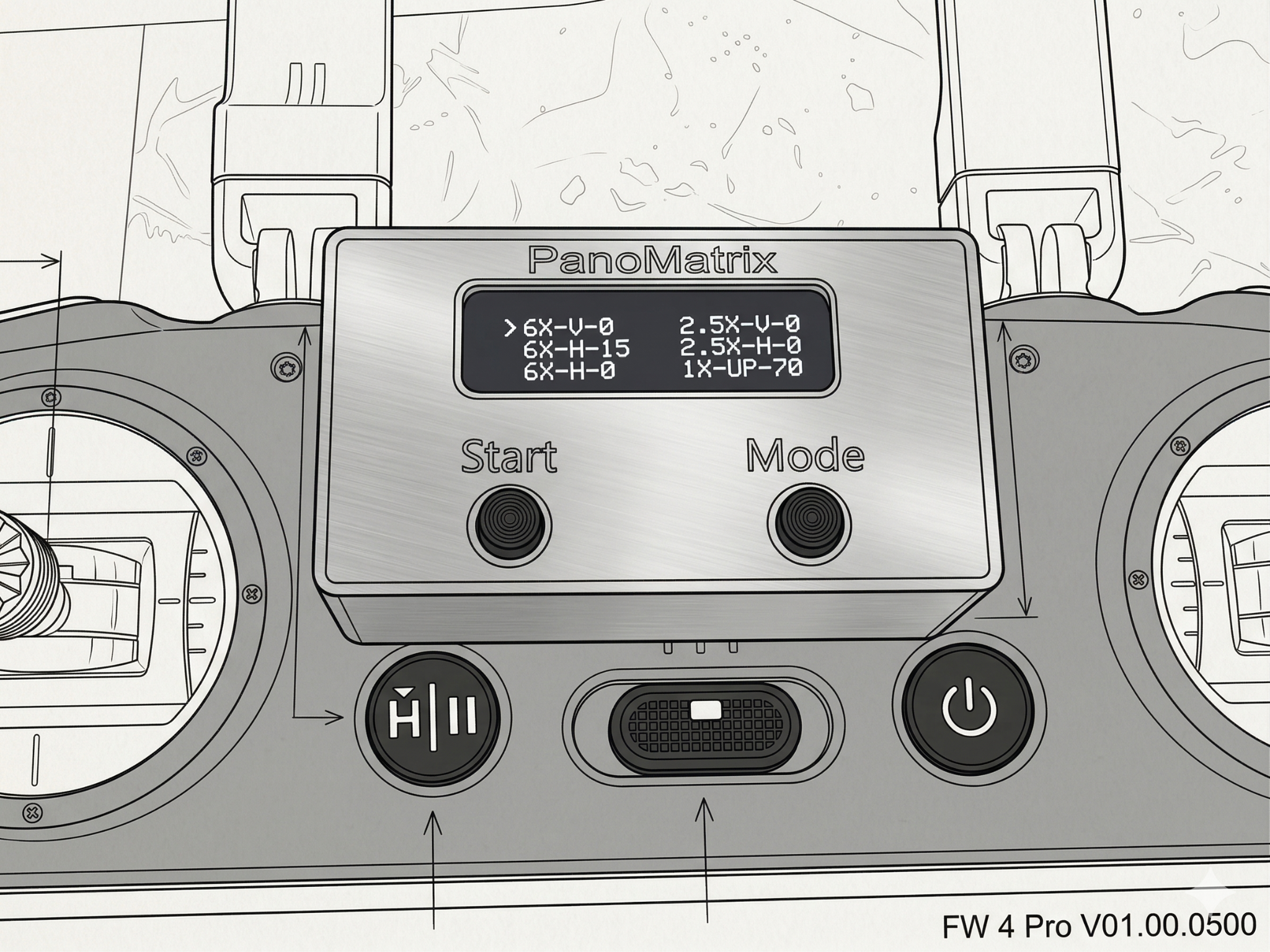 Bedienung und Unterbrechung
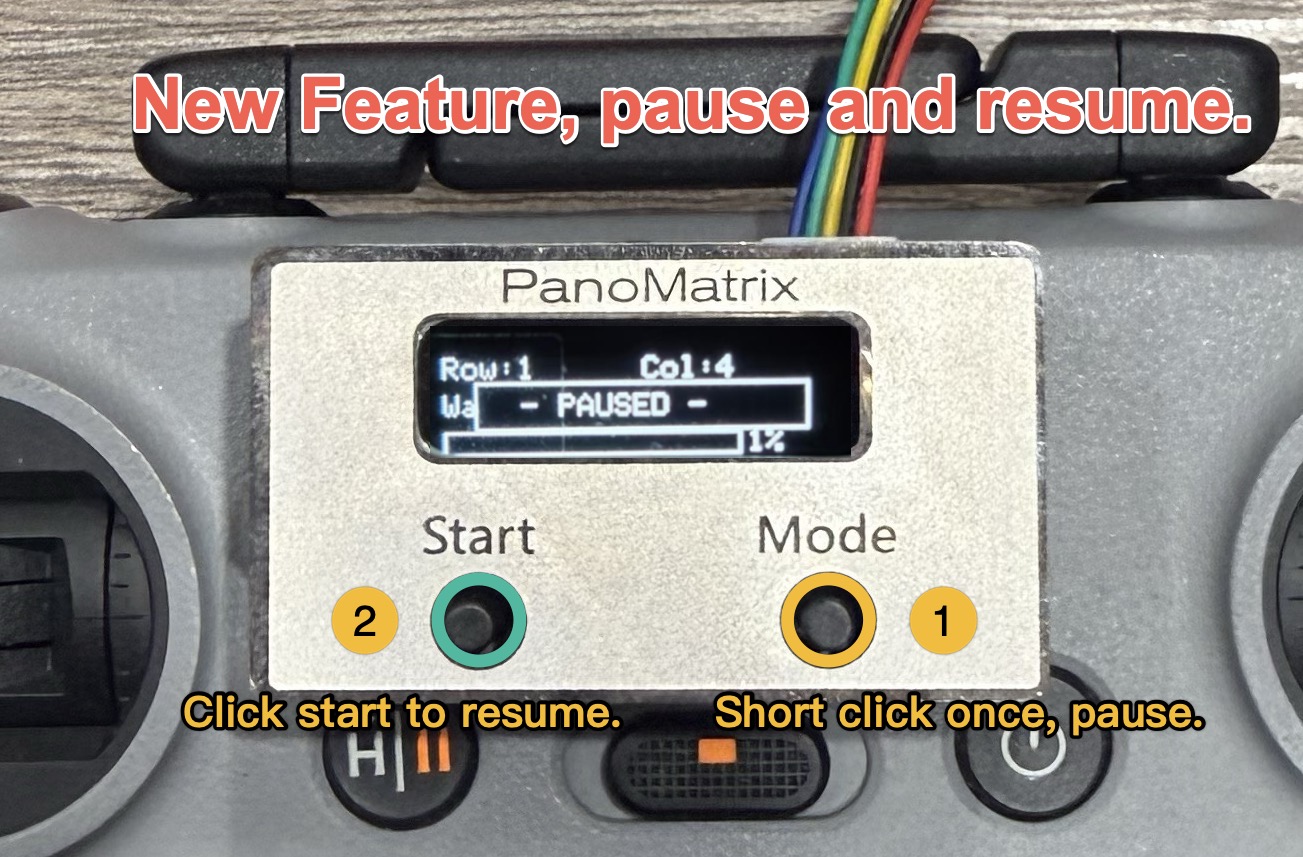 Pausieren und fortsetzen
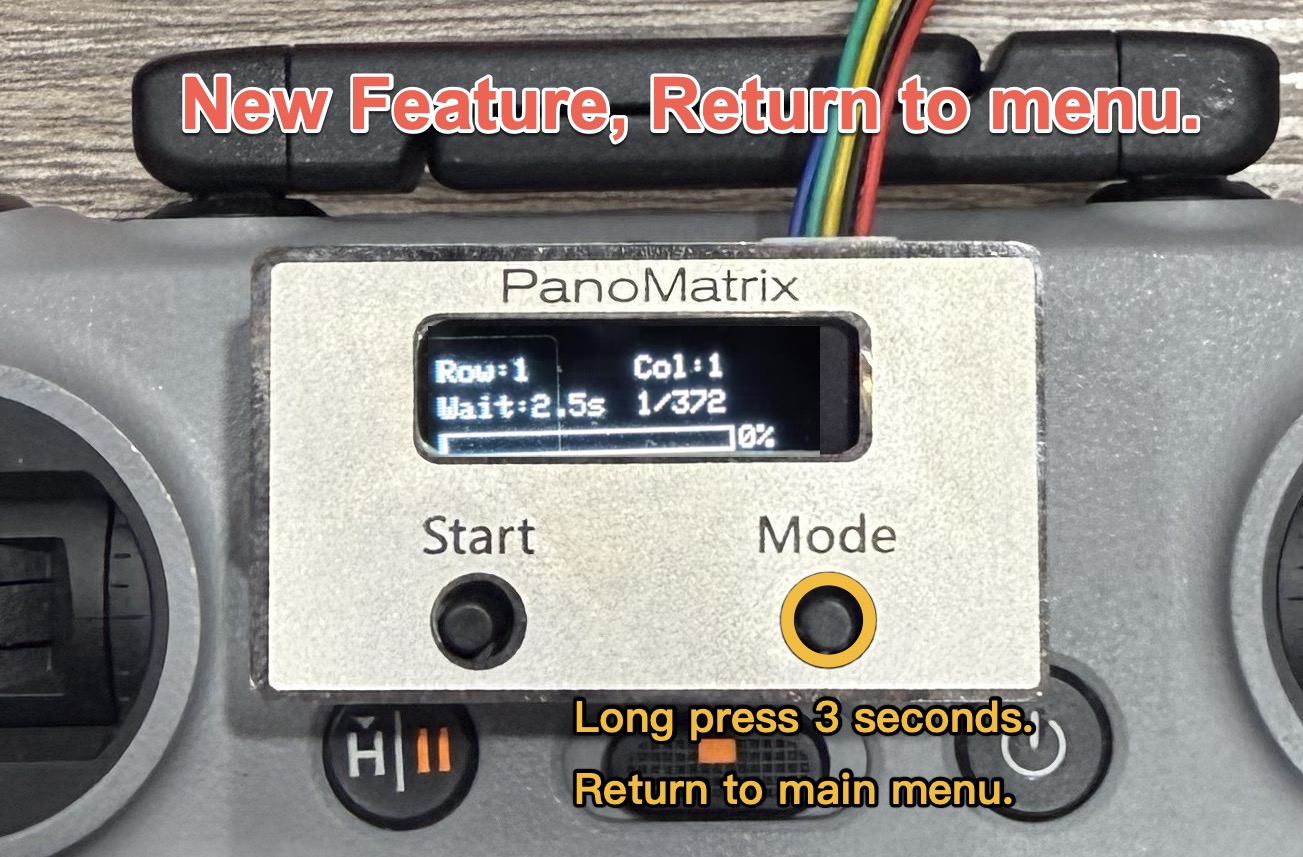 Zum Hauptmenü zurück
6. Standard-Aufnahmeprogramme
Die Originalmodi bleiben verfügbar: 6X-V-0 vertikal bei 0° mit 36 Spalten; 6X-H-0 horizontal mit 13 Ebenen nach unten; 6X-H-15 ab +15° mit 15 Ebenen; 2.5X-V-0; 2.5X-H-0; und 1X-UP-70, das bei +70° beginnt und bis unten fährt.
7. AEB-Panorama: Intervalle
Wählen Sie 6X-V-AEB, 2.5X-V-AEB oder 1X-V-AEB in der zweiten Zeile. Mit Start öffnen Sie AEB Interval, mit Mode wählen Sie 2–10 Sekunden und mit Start beginnen Sie.
Verfügbare Intervalle: 2, 2.5, 3, 3.5, 4, 4.5, 5, 6, 7, 8, 9 und 10 Sekunden.
Empfohlene Startintervalle für 3-shot AEB RAW
- 6X-V-AEB — 3.0 Sekunden
- 2.5X-V-AEB — 2.5 Sekunden
- 1X-V-AEB — 7 Sekunden
- Testen Sie das tatsächliche Intervall vor der formalen Aufnahme. Jeder Modus speichert seinen Wert; bei geänderter AEB-Anzahl muss das Intervall neu gesetzt werden.
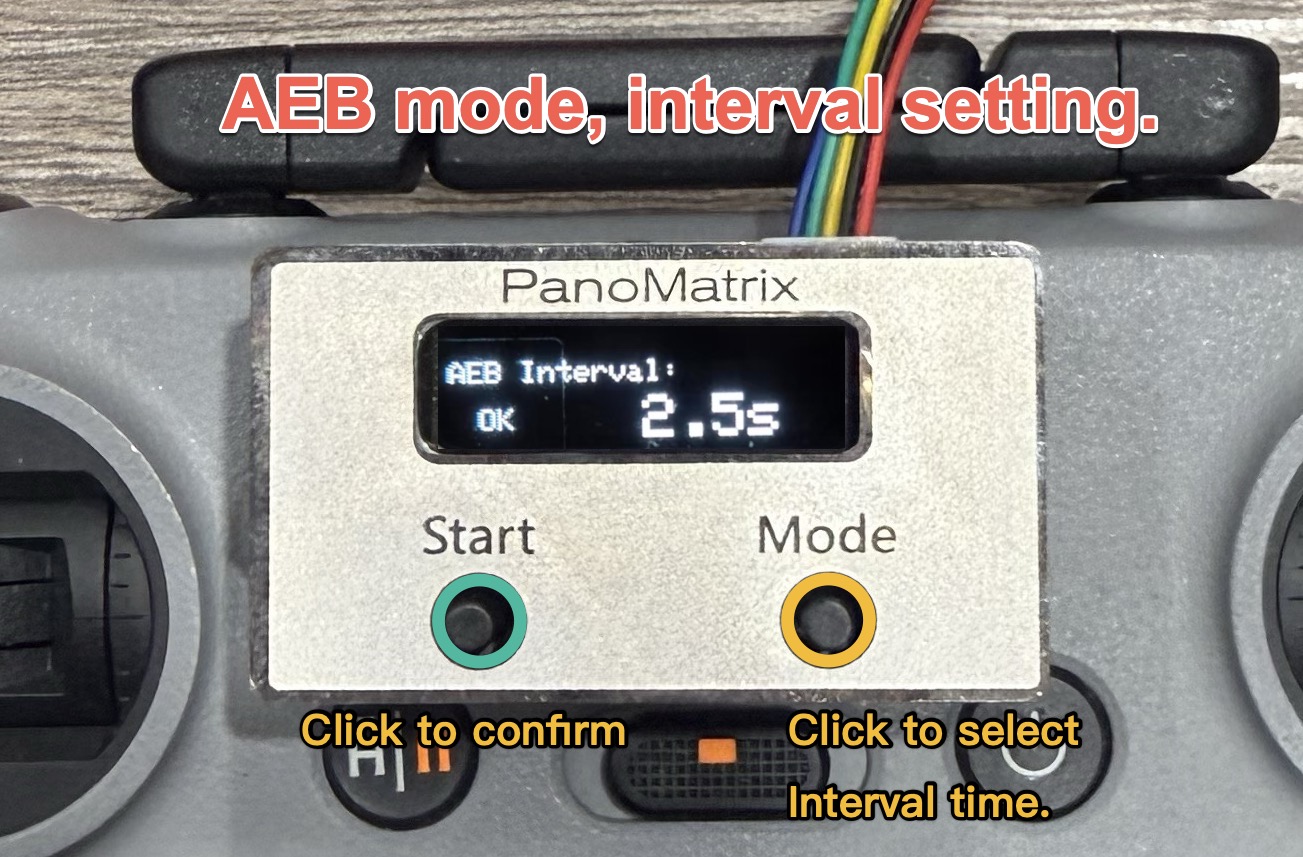 AEB-Panorama: Intervalle
8. Aufnahmewarnungen
- Bei 6× und 3-shot AEB RAW arbeitet das System nahe am Limit. Ein horizontaler Durchlauf mit 372 Positionen kann etwa 75–80 % eines Akkus verbrauchen.
- Starten Sie nahe am Start- oder Aufnahmeort. Bleiben Sie in höhenbegrenzten Bereichen 5 m unter dem Limit und vermeiden Sie wiederholte Warnungen, die Auslösung oder Speicherung beeinträchtigen können.
9. Auto-Leveling (Centering)
Firmware V2.53 stellt vor jedem Aufnahmeprogramm automatisch den horizontalen Nullpunkt her: Die Kamera wird nach unten bewegt und kehrt nach etwa 1–2 Sekunden zum 0°-Horizont zurück. Anschließend läuft das gewählte Programm. Dies gilt für alle Modi, einschließlich 1X-UP-70, dessen Startwinkel nach oben nun automatisch eingestellt wird.
10. Fortschritt und Support
Der AEB-Bildschirm zeigt Prozent, Gesamtbildzahl und aktuelles Bild. Nach Abschluss kehrt der Controller ins Hauptmenü zurück. Hilfe: vr@super720.com.