PanoMatrix RC2 Benutzerhandbuch
V2.53Panoramische Luftbildaufnahme neu definiert.
PanoMatrix markiert einen Paradigmenwechsel in der Luftbilderfassung — Präzision, Geschwindigkeit und Stabilität verdichtet in einer einheitlichen RC 2-Plattform.
Entwickelt, um Workflows mit 30 Gigapixel Ultra-Auflösung mit autonomer Präzision auszuführen.
Jetzt bestellbar. Bitte wenden Sie sich an Elton Super720 vr@super720.com
20 Minuten. 460 Bilder. Ein Aufnahme-Workflow mit 30 Gigapixel.
Detailtiefe im Bereich von 30 Milliarden Pixeln — aus einem einzigen, fehlerfreien Flug.
Aktualisierung der Showcases vom 27. Mai 2026.
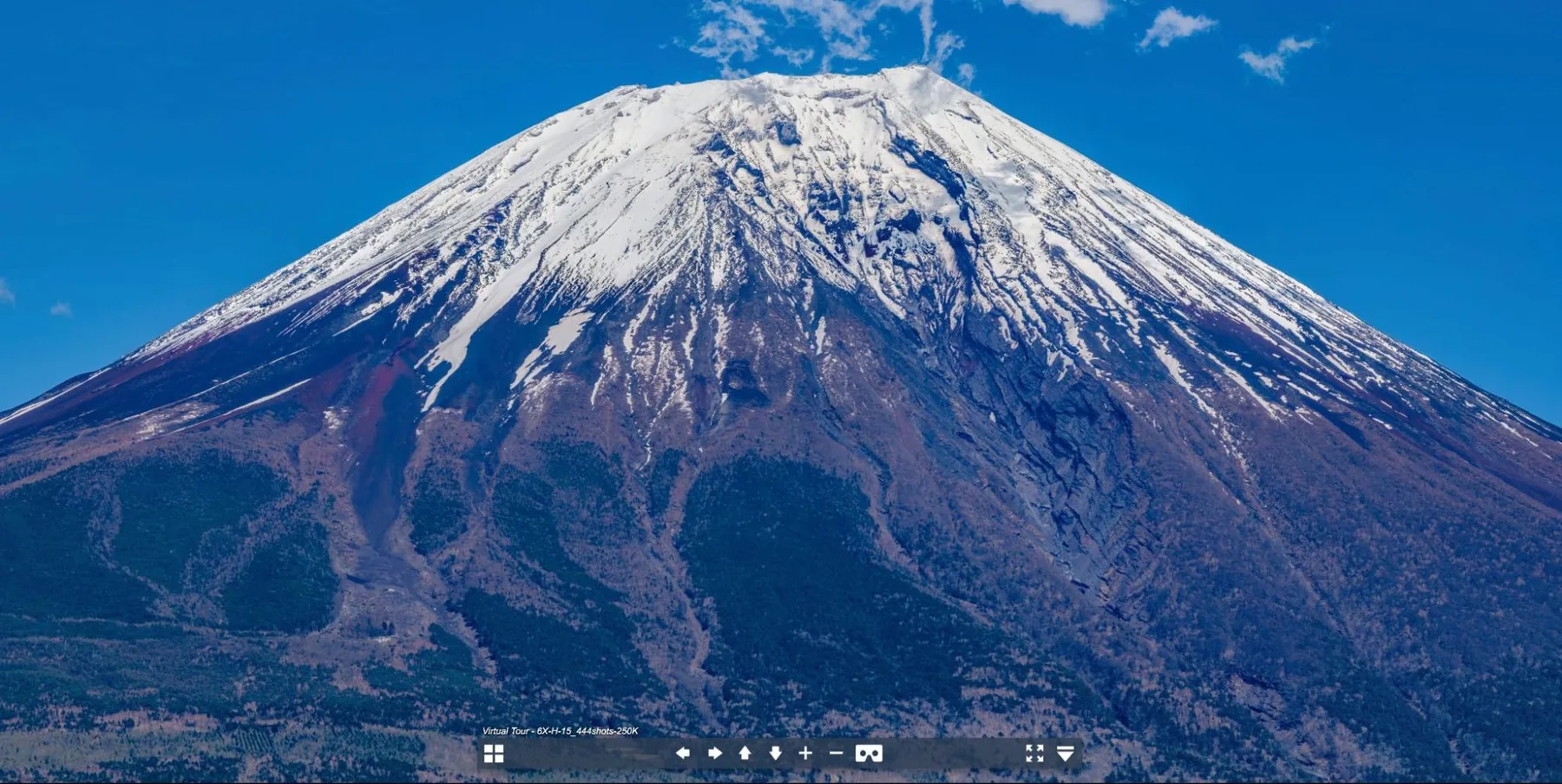
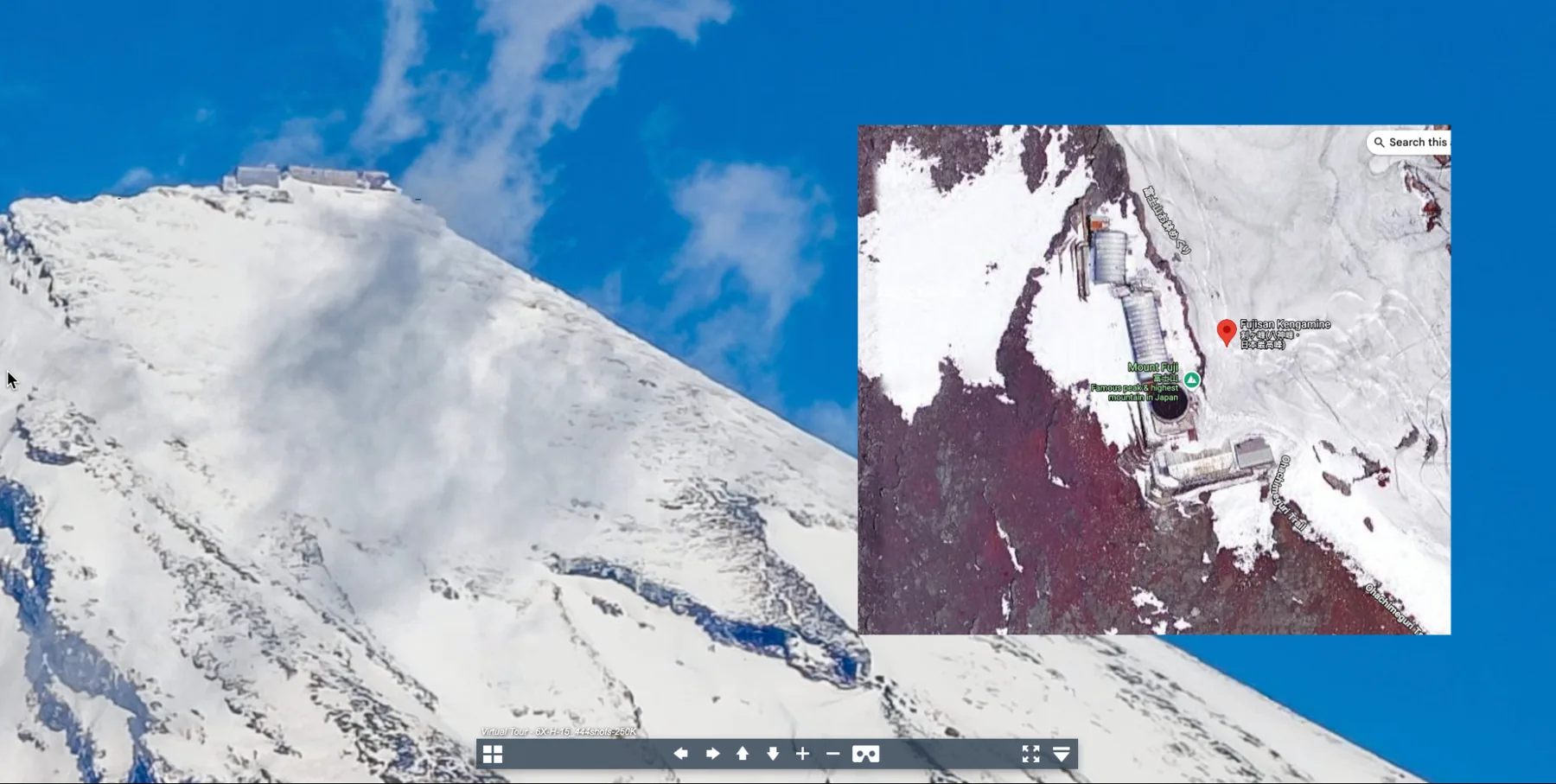
ShowcasesMt. Fuji, Japan
250K-AEB-Panorama / PanoMatrix RC2
◉360°-Live-Demo öffnen
📍OrtGraceland Drone Field (Mt. Fuji, Japan) 793 Hitoana
✈️Flughöhe145 Meter
📸DrohneDJI Mavic 4 Pro (6×-Objektiv)
🎮FernsteuerungPanoMatrix RC2 Custom-Modul
🖼️Matrixraster- Unterer Teil: 444 × 3 AEB / Oberer Teil: 24 × 3 AEB
🎯Endgültige Auflösung250K Panoramabreite
Aufnahme- und Stitching-Workflow:
Vor Ort haben wir die PanoMatrix RC2-Fernsteuerung mit unserer neuesten AEB-Firmware aktualisiert
und insgesamt 444 Belichtungsreihen aufgenommen, jede bestehend aus 3 Belichtungen:
-0,7 EV, 0 EV und +0,7 EV.
Damit war der Bereich unterhalb des Horizonts abgedeckt.
Das Steuermodul war mit einem benutzerdefinierten Neigungsversatz von +15° über der Horizontalen konfiguriert,
was ein effektives vertikales FOV von etwa 202,5° ergibt
(180° + 15° Neigung + Bildwinkel des Objektivs).
444 Bilder × DJI Mavic 4 Pro 6×-Teleobjektiv × 50 MP pro Bild
→ Endgültige Stitching-Ausgabe: ca. 251K Breite
Der Himmel wurde separat mit dem 1×-Weitwinkelobjektiv aufgenommen,
insgesamt 24 Bilder, mit einer maximalen Auflösung von etwa 64K Breite.
Gesamte Aufnahmezeit: ca. 35 Minuten.
Akku: Start bei 93 %, Landung bei 18 % — bei der Landung verblieben etwa 2–3 %.
Nachbearbeitung:
Farbkorrektur: Lightroom Classic
Arbeitsablauf:
1. Jede AEB-Belichtungsreihe (3 Belichtungen) wurde zusammengeführt und als farbkorrigiertes JPG exportiert
2. Boden (6×-Tele) und Himmel (1×-Weitwinkel) wurden separat in PTGui gestitcht
3. Die endgültige Komposition wurde in Photoshop zusammengesetzt
Hardware:
- Laptop mit 96 GB RAM
- Intel Core i9 Prozessor
- NVIDIA RTX 5090 (24 GB VRAM)
- 4 TB Hochgeschwindigkeits-SSD (konfiguriert für maximalen Auslagerungsspeicher)
Hinweis: Mehrere Versuche, Boden und Himmel in einer einzigen PTGui-Sitzung zu stitchen,
scheiterten an Speicherbegrenzungen.
Die Trennung der beiden Ebenen und das Zusammensetzen in Photoshop behob alle Stabilitätsprobleme.
ShowcasesMt. Fuji, Japan
64K-Panorama mit AEB gegen Panorama ohne AEB
◉360°-Live-Demo öffnen
📍OrtGraceland Drone Field (Mt. Fuji, Japan) 793 Hitoana
✈️Flughöhe145 Meter
📸DrohneDJI Mavic 4 Pro (1×-Objektiv)
🎮FernsteuerungPanoMatrix RC2 Custom-Modul
🖼️Matrixraster-Linker Teil: 41 × 3 AEB / Rechter Teil: 41 × 3 AEB
🎯Endgültige Auflösung64K Panoramabreite
ShowcasesFo Guang Shan
Buddha Museum, Taiwan
◉360°-Live-Demo öffnen
🖼️MatrixrasterUnterer Teil 444 + oberer Teil 41 × (1 Aufnahme)
🎯Endgültige Auflösung251K (Panoramabreite)
◉360°-Live-Demo öffnen
📍OrtFo Guang Shan, Kaohsiung, Taiwan, Fo Guang Shan Buddha Museum
✈️Flughöhe115 Meter
📸DrohneDJI Mavic 4 Pro (1×-Objektiv gegen 6×-Objektiv)
🎮FernsteuerungPanoMatrix RC2 Custom-Modul
🖼️MatrixrasterLinks: 41 × (1 Aufnahme) / Rechts: unterer Teil 444 + oberer Teil 41 × (1 Aufnahme)
🎯Endgültige AuflösungLinks: 64K gegen rechts: 251K (Panoramabreite)
ShowcasesStadtlandschaft von Kaohsiung
(Ort: Parkplatz des Zoos von Kaohsiung)
◉360°-Live-Demo öffnen
ShowcasesHauptbahnhof Kaohsiung
Taiwan. (06.11.2025)
◉360°-Live-Demo öffnen
ShowcasesAsia New Bay Area
Kaohsiung, Taiwan.
◉360°-Live-Demo öffnen
ShowcasesUSC, University of Shih Chien
Campus Kaohsiung. Taiwan.
◉360°-Live-Demo öffnen
ShowcasesMoon World (田寮月世界)
Bezirk Tianliao, Kaohsiung, Taiwan
Eine surreale Badlands-Landschaft, geformt von jahrhundertelanger Regen- und Flusserosion: Moon World ist geprägt von zerklüfteten Graten, kargen Schlammsteinhügeln und einem fast fremdartigen Terrain, das der Mondoberfläche auffallend ähnelt. Von CNN als einer der „Top 10 Reasons to Love Kaohsiung“ hervorgehoben. Erst aus der Luft zeigt sich dieses überirdische Muster in seinem vollen Ausmaß.
◉360°-Live-Demo öffnen
Das AEB-Firmware-Update ist getestet und steht zur Veröffentlichung bereit. (20.05.2026)
Wir werden bestehende Kunden aktiv kontaktieren, um das Update zu vereinbaren,
das über ein physisches USB-C-Kabel am Steuermodul eingespielt wird,
um die neuen Matrixaufnahme-Daten zu flashen.
Wenn Sie Erstanwender oder Bestandskunde sind und noch nicht kontaktiert wurden,
melden Sie sich gern direkt bei uns.
1|Einführung
1.1 Systemübersicht
Die PanoMatrix RC2 ist ein spezialisiertes, hardwareseitig integriertes automatisiertes Aufnahmesystem, das auf der DJI RC 2-Plattform aufbaut. Durch das Einbetten eigener Logikmodule direkt in die Architektur der Fernsteuerung erreicht das System eine Präzision im Mikrosekundenbereich bei der Steuerung von Gimbal und Kameraeinheiten der DJI Mavic 4 Pro und ermöglicht so die automatisierte, mehrreihige Erfassung von Gigapixel-Panoramen.
1.2 Einsatzziel
Entwickelt für hochpräzise Photogrammetrie und VR-Produktion, beseitigt PanoMatrix die Inkonsistenzen manueller Luftbildfotografie. Es gewährleistet streng wiederholbare Winkelüberlappung und konsequente Effizienz der Aufnahmepfade — unverzichtbar, um in dynamischen Umgebungen nahtlose sphärische Panoramen zu erzeugen.
1.3 Kompatibilitätsmatrix der Fluggeräte
Das PanoMatrix-System ist ausschließlich auf die optische Architektur der DJI Mavic 4 Pro Serie kalibriert.
- Mavic 4 Pro (Standard Edition)
- Mavic 4 Pro Fly More Combo
- Mavic 4 Pro 512GB / Creator Combo
- Alle globalen und regionalen HF-Varianten (FCC/CE/SRRC)
Hinweis zur Inkompatibilität: Dieses System ist NICHT kompatibel mit:
- DJI Air, Mini, Avata oder Neo Serie
- Mavic 3 Serie (Classic / Pro / Enterprise / Thermal)
- Matrice Serie (M30 / M350 / M4E)
- Wichtig: Fluggeräte mit nicht autorisierter Custom-Firmware, „gehackten“ Flugsteuerungsparametern oder Mainboard-Modifikationen von Drittanbietern.
1.4 Hardware-Modifikation und Garantieausschluss
WICHTIG: BITTE SORGFÄLTIG LESEN
Dieses Produkt ist eine hardwareseitig modifizierte DJI RC 2-Fernsteuerung mit einem integrierten externen Panorama-Steuermodul („PanoMatrix RC2“).
Für den Einbau dieses Systems wird das Gehäuse der RC 2 geöffnet, interne Hardwareverbindungen werden auf die Hauptplatine gelötet, und in einigen Fällen wird die Schale durchbohrt, um Kabel zu führen oder das externe Modul zu befestigen.
Aufgrund dieser physischen Modifikation muss diese RC 2-Fernsteuerung als modifiziertes Gerät betrachtet werden und nicht als serienmäßige DJI-Einheit.
- Als unmittelbare Folge ist die originale DJI-Werksgarantie für genau diese RC 2-Fernsteuerung dauerhaft erloschen und nicht mehr anwendbar.
- Sämtlicher Support, Service und Garantieleistungen für diese modifizierte RC 2 samt PanoMatrix-Modul werden direkt vom Umbauer / Entwickler erbracht, NICHT von DJI.
- Ihr eigenes originales Mavic 4 Pro Kit (Fluggerät und die serienmäßige RC 2 aus Ihrem Fly More Combo) bleibt unverändert und behält seine DJI-Garantie gemäß den Richtlinien von DJI.
Das zusätzliche Panorama-Steuermodul arbeitet als eigenständige Hardware-Erweiterung; es verändert weder die DJI-Firmware noch die Flugsteuerungslogik oder die nativen Funktionen der RC 2.
Die Fernsteuerung kann weiterhin offizielle DJI-Firmware-Updates erhalten, und das PanoMatrix-Modul lässt sich jederzeit ein- oder ausschalten, ohne das Verhalten des DJI-Systems zu verändern.
Flugsicherheit und Vorschriften
Die Nutzer sind vollumfänglich für den sicheren Flugbetrieb und für die Einhaltung aller geltenden Luftraum- und Luftfahrtvorschriften ihres Landes oder ihrer Region verantwortlich. Dieses System setzt weder DJI-Sicherheitsfunktionen noch rechtliche Verpflichtungen außer Kraft.
Zuverlässigkeit, Tests und Lebensdauer
Das Gerät (einschließlich der modifizierten DJI RC 2-Fernsteuerung und des PanoMatrix-Steuermoduls) hat monatelange Zuverlässigkeits- und Stabilitätstests unter realen Bedingungen durchlaufen, darunter:
- Dauerlauf-Belastungstests
- Bewertung von Betriebslast und Thermik
- Handhabungs- und Umwelttoleranztests
Unter normalen Nutzungsbedingungen beträgt die erwartete Lebensdauer der Hardware mindestens ein Jahr.
Alle in diesem System verwendeten DJI RC 2-Fernsteuerungen sind fabrikneue DJI-Originalgeräte (Seriennummern können überprüft werden).
Vor der Lieferung durchläuft jede Einheit:
- einen 24-stündigen Dauerlauf-Stabilitätstest
- einen Test mit wiederholten Ein-/Ausschaltzyklen
- einen vollständigen Lade-/Entladezyklus des Akkus
- eine Funktionsprüfung aller Aufnahmemodi und belegten Bedienelemente
Garantieumfang (nur PanoMatrix RC2-System)
Tritt bei normaler und vorschriftsmäßiger Nutzung ein Hardwaredefekt auf, führen wir für die modifizierte RC 2 und/oder das PanoMatrix-Modul eine Reparatur oder einen Komponententausch durch.
Die Garantie gilt nicht für Schäden durch:
- Stoß, Sturz, Verbiegen oder Quetschkräfte
- Kontakt mit Flüssigkeiten, hohe Luftfeuchtigkeit oder Wassereintritt
- Verwendung nicht konformer Stromquellen, Kabel oder Zubehörteile
- unbefugte Demontage, zusätzliche Modifikationen oder Lötarbeiten
- Blitzschlag, Überspannungen oder andere Fälle höherer Gewalt
In solchen Fällen können wir dennoch bei Reparatur oder Ersatz auf kostenpflichtiger Servicebasis helfen. Versandkosten, Zollgebühren sowie die Kosten für Teile und Material trägt der Nutzer.
2|Systemarchitektur
2.1 Basis-Hardware
- DJI RC 2 (fabrikneues Gerät, als Integrationsbasis verwendet)
2.2 Eingebettetes Automatisierungsmodul
- Eigene Sequenzierungs-Firmware
- Logik für die Gimbal-Winkelschritte
- Integrierte Brennweitenumschaltung
- Automatisierte mehrreihige Rasterführung
2.3 Unterstützte optische Konfigurationen
| Brennweite | Anwendungsfall | Resultierende Auflösung |
| 1,0× | Allgemeine Umgebungsübersicht | Schnelle Aufnahme / moderate Auflösung (64K) |
| 2,5× | Detail im mittleren Telebereich | Sphärische Ausgabe mit ca. 100.000 px Breite |
| 6,0× | Hochauflösender Panoramamodus | Sphärische Ausgabe mit bis zu ca. 251.000 px Breite |
2.4 Mitgeliefertes Zubehör
- Kugelkopfgelenk aus Aluminiumlegierung(1/4”-Schraube oben, 3/8”-Gewinde unten, 360° verstellbar)
- RC2-Montagehalterung aus Aluminium (1/4”-Schraubaufnahme)
- RC2-Displayschutz aus gehärtetem Glas
- RC2-Schutzkappe für die Steuerknüppel
- Satz weicher Landekufen für Mavic 4 Pro (4-teilig, 3D-gedruckt, abnehmbar, <2 g Gesamtgewicht)
3|Leistungsmerkmale
3.1 Automatisierte Panoramaaufnahme
Das System führt eine vordefinierte mehrreihige Aufnahmesequenz mit gleichmäßiger Überlappung aus und macht manuelle Winkelkorrekturen überflüssig.
3.2 250K hochauflösende Ausgabe
Kombiniert das 6×-Teleobjektiv (untere Hemisphäre) mit dem 1×-Weitwinkelobjektiv (obere Hemisphäre), um Panoramen mit bis zu 250K Pixeln Breite zu erzeugen — bei vollständiger Beibehaltung der RAW-Qualität, ohne Kompression oder Herunterskalierung.
3.3 Schnellaufnahmemodus
Erstellt ein vollständiges sphärisches 64K-Panorama in unter 2 Minuten mit dem 1×-Objektiv.
3.4 Reproduzierbarkeit im Betrieb
Die automatisierte Sequenz liefert konsistente Ergebnisse über verschiedene Aufnahmetermine und Bediener hinweg.
3.5 Unabhängiges Systemdesign
Arbeitet als eigenständiges Hardware-Logikmodul — jederzeit ein- oder ausschaltbar, ohne die originale DJI-Fernsteuerung, die App-Funktionen oder Firmware-Updates zu beeinträchtigen.
4|Arbeitsablauf im Betrieb
4.1 Vorplanung
- Prüfen Sie den geplanten Flugort, Flugverbotszonen und die geltenden Vorschriften.
- Prüfen Sie, ob für die Drohne die neuesten Firmware-Updates vorliegen.
- Konfigurieren Sie die Parameter der RC2-Fernsteuerung für das PanoMatrix-Modul vorab. (Nur einmalige Einrichtung; später nicht mehr ändern. Details siehe späteres Kapitel.)
- Erkunden Sie Startpunkt und Aufnahmepunkt; bleiben Sie so nah am Zielort, wie es praktisch möglich ist.
4.2 Vor dem Flug (am festgelegten Startpunkt angekommen)
Fernsteuerung montieren
- Montieren Sie die RC2-Fernsteuerung an einer festen Position (z. B. Stativ oder Tisch).
Einschalten
- Schalten Sie die Fernsteuerung ein; schalten Sie die Drohne ein und prüfen Sie den Akkustand (≥ 95 % empfohlen).
- Schalten Sie die Stromversorgung des PanoMatrix-Moduls ein (falls erforderlich).
Kalibrierung
- Führen Sie bei Bedarf eine Gimbal- oder Kompasskalibrierung durch.
DJI Fly App öffnen und Parameter prüfen
✅Prüfen Sie die Speicherkapazität; vergewissern Sie sich, dass die microSD-Karte eingesteckt ist.
✅ Prüfen Sie die Fotoparameter: Verschlusszeit, ISO und zugehörige Belichtungseinstellungen. (Die zuletzt verwendeten Aufnahmeparameter werden gespeichert.)
✅Vergewissern Sie sich, dass der Fotomodus auf Single Shot eingestellt ist.
✅Vergewissern Sie sich, dass für jede Brennweite RAW eingestellt ist.
✅Prüfen Sie die Seitenverhältnisse: 3:2 für 1×, 4:3 für 2,5× und 6×.
Wenn dies Ihr erster Flug ist, prüfen Sie unbedingt die Gimbal-Einstellungen unter Gain & Expo Tuning. Details finden Sie in Kapitel 10.
4.3 Nach dem Start
Aufnahmeposition erreichen
- Steigen Sie auf eine legale und stabile Flughöhe.
- Notieren Sie Position und Flughöhe (ein Screenshot der Fernsteuerung genügt). Signalprüfung (wichtig)
- Vergewissern Sie sich nach Erreichen der Aufnahmeposition, dass die Signalstärke der Fernsteuerung mindestens 3 Balken beträgt.
- Richten Sie die Antennen der Fernsteuerung zum Fluggerät hin aus, nicht von ihm weg.
- Halten Sie eine freie Sichtverbindung zwischen Fernsteuerung und Fluggerät (vermeiden Sie Hindernisse).
- Gehen Sie nicht durch den Signalpfad zwischen Fernsteuerung und Drohne, da dies Instabilität oder Übertragungsverzögerungen verursachen kann.
Kamera-/Gimbal-Prüfung
- Vergewissern Sie sich, dass der Flugmodus Normal aktiv ist. (WÄHREND DER AUFNAHME NICHT ÄNDERN.)
- Feinabstimmung der Kameraparameter in der DJI Fly App; anschließend erneut prüfen.
- Wählen Sie in der DJI Fly App die benötigte Brennweite (1× / 2,5× / 6×).
- Drücken Sie an der Fernsteuerung die Kurzwahltaste C1 zweimal, damit der Gimbal bei 0° waagerecht startet.
- (1X-UP-70 nur bei Firmware der ersten Generation: den Gimbal vor dem Start auf +70° nach oben neigen. Mit Firmware V2.53 bleibt der Gimbal waagerecht bei 0° — das Modul hebt ihn automatisch an.)
PanoMatrix-Aufnahmebetrieb
- Drücken Sie am Matrixmodul die Mode-Taste (rechte Seite), um das entsprechende Aufnahmeprogramm zu wählen.
- Prüfen Sie erneut, ob der Gimbal waagerecht steht.
- Drücken Sie die Start-Taste (linke Seite), um zu bestätigen und die automatisierte Aufnahme zu starten.
⚠️ WARNUNG ⚠️ Während der Aufnahme Hände weg.
Jede Eingabe kann die Sequenz unterbrechen und zu fehlenden oder falsch ausgerichteten Bildern führen.
Überwachung während des gesamten Flugs
- Vergewissern Sie sich, dass der Auslöser fortlaufend auslöst (stellen Sie die Gerätelautstärke auf Maximum, wenn Sie akustisch überwachen).
- Prüfen Sie die GPS-Stabilität und die Abdrift des Fluggeräts.
- Fahren Sie fort, bis der PanoMatrix-Fortschrittsbalken 100 % erreicht hat und alle Bilder aufgenommen sind.
4.4 Nach der Landung
Datensicherung oder Kartenwechsel
- Verbinden Sie das Gerät ohne auszuschalten und kopieren Sie die Dateien auf eine SSD mit hoher Kapazität. (Oder entnehmen Sie die TF-/microSD-Karte und ersetzen Sie sie durch eine neue.)
- Prüfen Sie zügig, ob die Dateianzahl vollständig ist.
- Prüfen Sie stichprobenartig mehrere Dateien auf Unversehrtheit.
- Vergewissern Sie sich, dass Auflösung und Seitenverhältnis korrekt sind.
5|Vergleich mit dem Panorama der DJI Fly App
5.1 Vergleich der Einzelbildauflösung
Vergleich zwischen der automatisierten PanoMatrix-Aufnahme und dem integrierten Panoramamodus der DJI Fly App.
PanoMatrix RC2
- Nimmt mit der vollen nativen Auflösung jedes Objektivs auf (RAW-Format).
- Einzelbildauflösung des 6×-Teleobjektivs: 48 MP
- Keine Herunterskalierung, keine Kompression.
- Sichert maximales Detail für Stitching und Postproduktion.
Panorama der DJI Fly App
- Verwendet verarbeitete Bilder mit reduzierter Auflösung.
- Die Ausgabebilder werden auf etwa ¼ der nativen Auflösung herunterskaliert.
- Ausgelegt für schnelle Vorschauen, nicht für hochauflösende Produktionsabläufe.
Ergebnis
PanoMatrix erhält die volle Abbildungsleistung des Sensors und ermöglicht damit eine weitaus höhere Stitching-Qualität, größeren Dynamikumfang und bessere Detailwiederherstellung als die integrierte Panoramaaufnahme der DJI Fly App.
1,0× — Hasselblad Kamera (native DNG-Auflösung 12.288 × 8.192)
| Brennweite | Verfahren | Bildanzahl | Abdeckung (°) | Einzelbildauflösung |
| 1,0× (28 mm) | DJI Fly Pano | 43 | 360 × 360 | 6.144 × 4.096 |
| 1,0× (28 mm) | PanoMatrix-Modul | 41 | 360 × 360 | 12.288 × 8.192 |
2,5× — Medium-Tele-Kamera (native DNG-Auflösung 8.064 × 6.048)
| Brennweite | Verfahren | Bildanzahl | Abdeckung (°) | Einzelbildauflösung |
| 2,5× (70 mm) | DJI Fly Pano | 155 | 360 × ca. 335 | 4.032 × 3.024 |
| 2,5× (70 mm) | PanoMatrix-Modul | 76 | 360 × ca. 200 | 8.064 × 6.048 |
6,0× — Tele-Kamera (native DNG-Auflösung 8.192 × 6.144)
| Brennweite | Verfahren | Bildanzahl | Abdeckung (°) | Einzelbildauflösung |
| 6,0× (168 mm) | DJI Fly Pano | Nicht unterstützt | – | – |
| 6,0× (168 mm) | PanoMatrix-Modul | Variabel (444) | 360 × ca. 195 | 8.192 × 6.144 |
Zusammenfassung:
Herunterskaliert. DJI Fly Pano ist schneller, erzwingt aber eine Ausgabe mit reduzierter Auflösung. Panorama-DNG-Dateien in DJI Fly werden herunterskaliert und behalten die native Auflösung nicht.
PanoMatrix erhält die volle Sensorauflösung und unterstützt die Matrixaufnahme mit 6×-Langtele, die DJI nicht anbietet.
5.2 Vergleich der endgültigen Panoramaausgabe
Vergleich des vollständig gestitchten equirektangularen Panoramas aus jedem Arbeitsablauf.
PanoMatrix RC2 Aufnahme-Workflow
- 6×-Tele (untere Hemisphäre) + 1×-Weitwinkelobjektiv (obere Hemisphäre)
- Stitching in voller RAW-Auflösung
- Endgültige Ausgabe: ca. 250.000 px Breite × 125.000 px Höhe
- ca. 31,5 Milliarden Pixel (31,5 Gigapixel) pro Panorama
- Nahtlose Kugel mit erhaltenen hochfrequenten Details
Panoramaausgabe der DJI Fly App
- Typische Stitching-Ausgabe: ca. 8K – 12K Breite
- Erstellt aus herunterskalierten Eingangsbildern
- Geeignet für Social Media, nicht für professionelle Archivierung oder VR-Produktion
- Geringeres Auflösungsvermögen und begrenzte Feindetailwiedergabe
Ergebnis
PanoMatrix liefert ein 20- bis 30-mal höheres Auflösungsvermögen als das Panorama der DJI Fly App und erzeugt damit echte hochauflösende Ergebnisse, die sich für professionelle VR, digitale Archivierung und großformatige Visualisierung eignen.
1× (Weitwinkel / Hauptkamera)
| Vergleichspunkt | Programmgesteuerte Matrix (1×) | DJI FLY APP (1×-Panorama) | Hinweis |
| Anzahl der Aufnahmen | 41 Bilder | 43 Bilder | — |
| Aufnahmezeit | ca. 2 min 11 s | ca. 47 s | — |
| Einzelbildauflösung | 12.288 × 8.192 (100 MP) | 6.144 × 4.096 (ca. 25 MP) | Gimbal zu Beginn auf +70° geneigt (Firmware der ersten Generation; bei V2.53 automatisch) |
| Auflösung der Stitching-Ausgabe | 63.962 × 31.981 | 31.932 × 15.966 | ca. 4× Auflösungsunterschied |
| Abdeckung | Vollkugel (volle Auflösung) | Vollkugel (herunterskalierte Ausgabe) | — |
2,5× (Medium-Tele)
| Vergleichspunkt | Programmgesteuerte Matrix (2,5×) | DJI FLY APP (2,5×-Panorama) | Hinweis |
| Anzahl der Aufnahmen | 76 Bilder | 155 Bilder | — |
| Aufnahmezeit | ca. 3 min 00 s | ca. 4 min 03 s | — |
| Einzelbildauflösung | 8.056 × 6.040 (48 MP) | 4.024 × 3.016 (12 MP) | ca. 4× Auflösungsunterschied |
| Auflösung der Stitching-Ausgabe | 101.002 × 50.501 | 50.500 × 25.250 | — |
| Abdeckung | Untere Hemisphäre ca. 360° × 200° | Vollkugel ca. 360° × 340° | Die Matrixaufnahme lässt den oberen Himmel bewusst aus; er wird aus Effizienzgründen später ersetzt |
6|Vertrieb und Preise
• Preis: 1.500 USD.
• Kostenloses optisches Erweiterungsset (im Wert von 300 USD)
6.1 Lieferumfang des Standardpakets
Das Lieferpaket der PanoMatrix RC2 umfasst:
• DJI RC 2 mit integriertem PanoMatrix (fabrikneu, vorkonfiguriert)
• Eingebautes Automatisierungsmodul
• RC2-Zubehörset
• Dokumentation und Online-Einführung
• Künftige Aktualisierungen der Workflow-Vorlagen
6.2 Preisgestaltung
Das Hardware-Kit PanoMatrix RC2 kostet:
1.500 USD
(ohne Steuern; internationaler Versand zu Lasten des Kunden)
Als Versandoptionen stehen EMS/Post, DHL oder FedEx zur Verfügung.
Einfuhrabgaben variieren je Region und liegen in der Verantwortung des Kunden.
6.3 Bestellung und Kontaktinformationen
Um die PanoMatrix RC2-Fernsteuerung (Early-Bird-Charge) zu bestellen,
geben Sie bitte die folgenden Angaben an:
• Vollständiger Name
• Lieferadresse (einschließlich Postleitzahl)
• Telefonnummer
• Gewünschte Versandart (DHL / FedEx / Post EMS)
Nach Erhalt Ihrer Angaben senden wir Ihnen ein formelles Angebot und die Zahlungsanweisungen zu.
Preise
• Standardpreis: 1.500 USD
• Optisches Erweiterungsset (Wert 300 USD) — bei Bestellung inklusive
• Einfuhrsteuern und Zollabgaben zahlt der Kunde gemäß den örtlichen Vorschriften.
Zahlungsmöglichkeiten
• PayPal
• Internationale Banküberweisung (Bankdaten auf Anfrage)
Lieferzeit
Die Produktion dauert nach Bestellbestätigung etwa 10 – 14 Tage.
Die internationale Lieferung benötigt üblicherweise 4 – 10 Tage, abhängig vom Zielland und der Zollabwicklung.
Ansprechpartner
Für Bestellungen, Fragen oder die Anforderung von Beispieldatensätzen erreichen Sie uns über:
Internationaler Telefon-Support:+886-985156-000
E-Mail:vr@super720.com
Messenger: https://www.facebook.com/superz.su/
Download-Links für RAW-Datensätze und Workflow-Materialien werden nach der Kontaktaufnahme an Ihre verifizierte E-Mail-Adresse gesendet.
Zahlungsmöglichkeiten
1. PayPal
E-Mailvr@super720.com
2. Internationale Banküberweisung (Firmenkonto)
Name der BankCathay United Bank
KontoinhaberFRONTWAVE DIGITAL IMAGE CO., LTD.
Kontonummer005087273328
SWIFT-CodeUWCBTWTP
3. Internationale Banküberweisung (Privatkonto)
Name der BankCathay United Bank
KontoinhaberSU CHUN JUNG
Kontonummer052080040121
SWIFT-CodeUWCBTWTP
Währung
Alle Zahlungen werden in USD abgewickelt.
7|Software-Unterstützung und Schulungsressourcen
7.1 Mitgelieferte Software-Ressourcen
Frühe Geräte beinhalten Zugang zu den folgenden digitalen Ressourcen:
- Beispiel-DNG-Datensätze, aufgenommen mit den 1× / 2,5× / 6×-Workflows
- PTGui-Stitching-Vorlagen für alle unterstützten Modi
- Vorschau-JPGs zur Überprüfung des Arbeitsablaufs
- Referenz-Panoramen (gestitcht) zum Vergleich der Ausgabe
Um Beispieldateien anzufordern, kontaktieren Sie uns bitte per Direktnachricht oder E-Mail:
vr@super720.com
Der derzeit bereitgestellte Beispieldatensatz hält Auflösung und Pixelintegrität korrekt ein, die Bildqualität ist jedoch noch nicht auf ihrem optimalen Niveau.
Das liegt hauptsächlich am jahreszeitlichen Dunst an unserem Standort in Kaohsiung, Taiwan.
Zudem hat ein kürzlicher Taifun die Sichtweite und die atmosphärische Klarheit weiter verringert.
Für die kommende Woche werden bessere Wetterbedingungen erwartet, und wir werden eine neue Aufnahmesession durchführen, um hochwertigeres Material für die offizielle Präsentation und den Bewertungs-Download bereitzustellen.
Der Beispieldatensatz liegt jetzt auf der Seite zur Postproduktion, gemeinsam mit der Stitching-Anleitung, zu der er gehört. Zum Download des Datensatzes →
7.2 Schulungsmaterialien
Eine vollständige Schulungsvideoreihe ist derzeit in Produktion.
Sie wird den gesamten PanoMatrix-Arbeitsablauf abdecken, darunter:
- Echtzeit-Bildschirmaufzeichnungen der Bedienung und Einrichtung der Fernsteuerung
- Feldtutorials vor Ort, einschließlich Sicherheitsprüfungen und Umgang mit der Ausrüstung
- Durchläufe zur Nachbearbeitung mit PTGui-Konfiguration, Ausgabeoptimierung und Richtlinien für den hochauflösenden Export
Alle Materialien werden nach Fertigstellung zum Download bereitgestellt und unterstützen sowohl Erstanwender als auch professionelle Bediener.
7.3 Laufende Workflow-Aktualisierungen
Besitzer des PanoMatrix RC2-Systems erhalten:
- aktualisierte PTGui-Vorlagen
- Verfeinerungen des Arbeitsablaufs
- optionale neue Aufnahmemodi
- zusätzliche Ressourcen für die Postproduktion
Diese Aktualisierungen sorgen für langfristige Konsistenz und helfen den Nutzern, in unterschiedlichen Aufnahmeumgebungen eine effiziente, hochauflösende Panoramaausgabe beizubehalten.
7.4 Austauschprogramm für Himmelsmaterial
Zur Unterstützung langfristiger Postproduktions-Workflows erhalten Besitzer der PanoMatrix RC2 Zugang zu folgendem laufenden Vorteil:
Wir stellen regelmäßig hochwertiges Himmels- und Wolkenbildmaterial bereit, kostenlos für alle Systembesitzer und für die kommerzielle Nutzung freigegeben, ohne zusätzliche Lizenzgebühren.
Für Nutzer, die bestimmte Himmelsbedingungen benötigen — etwa jahreszeitliche Farben, Wolkentypen oder atmosphärische Variationen —, begrüßen wir auch den gegenseitigen Austausch von Himmelsmaterial.
Alle Austauschvorgänge folgen den Grundsätzen der angemessenen Nutzung, des gegenseitigen Respekts und des freiwilligen Teilens zwischen Kreativen.
Empfohlener Aufnahme-Workflow (für Nutzer, die Himmelsmaterial tauschen möchten)
- Verwenden Sie die 1×-Weitwinkelkamera
- Neigen Sie den Gimbal nach oben auf +70° (nur bei Firmware der ersten Generation — mit Firmware V2.53 bleibt der Gimbal waagerecht bei 0° und das Modul hebt ihn automatisch an)
- Starten Sie eine vollständige automatisierte PanoMatrix-Sequenz
- Dies erzeugt eine hochauflösende 64K-Himmelsaufnahme
- Die vollständige Sequenz umfasst ca. 41 Bilder, für den Austausch werden jedoch nur die oberen 16 Bilder (Himmelshemisphäre) benötigt.
Dieses Verfahren liefert saubere, großflächige Himmelsplatten, die für professionelles Compositing geeignet sind; der gegenseitige Austausch verkürzt die Produktionszeit für alle beteiligten Kreativen deutlich. Wenn Sie weitere Ideen haben oder eine bestimmte Himmelsbedingung anfragen möchten, melden Sie sich jederzeit gern bei uns.
8|Über den Entwickler von PanoMatrix
8.1 Profil des Entwicklers|Elton Su
Elton Su / 蘇俊榮 Chin Jung Su.
Gründer und Director, Frontwave Digital Image Tech, Co., Ltd.
Gründer und leitender VR-Director von Super720.com
Elton Su ist seit mehr als zwanzig Jahren in den Bereichen VR, XR, Luftbildaufnahme,
Panoramafotografie und digitale Kulturinhalte tätig.
Seine Fachgebiete umfassen Projektmanagement (PMP), datenbankgestütztes Interaktionsdesign,
VR-Filmtechnik und UX-Entwicklung — dazu über ein Jahrzehnt professionelle Erfahrung in UAV- und Panorama-Regie.
Zuvor war er Senior Manager des taiwanischen Teams für Vollraum-Panoramabildgebung und verantwortete 3D-Modellierung, Panoramaaufnahme, immersive Hardwaresysteme,
360-Grad-Videoproduktion und UAV-Kinematografie.
Sein Portfolio umfasst mehr als tausend Projekte für Behörden und Unternehmen,
von musealer Digitalarchivierung über VR-Lehrtouren und XR-Ausstellungen bis zu kommerziellen VR-Filmproduktionen.
Er ist aktives, in Taiwan ansässiges Mitglied der
IVRPA — International Virtual Reality Professionals Association.
Das PanoMatrix-System wurde unter seiner Leitung konzipiert, entwickelt und im Feld getestet, aufgebaut auf den Prinzipien Präzision, Reproduzierbarkeit und hochauflösende Produktivität.
8.2 Unternehmenshintergrund|Frontwave Digital Image Tech, Co., Ltd.
1999 gegründet und mit Hauptsitz in Kaohsiung, Taiwan, arbeitet Frontwave Digital Image Tech unter der Marke Super720.com , mit mehr als zwei Jahrzehnten Erfahrung und über tausend abgeschlossenen Projekten in VR-/XR-Produktion, Panoramabildgebung, immersiven Installationen, 3D-Digitalarchivierung, Luftbild-Kinematografie und interaktivem Systemdesign.
Das Unternehmen arbeitet umfassend mit Behörden, Kulturinstitutionen, Universitäten, Wirtschaftsunternehmen, Museen und internationalen Ausstellungspartnern zusammen.
Zu den Kernkompetenzen gehören:
- 360°-/VR-Inhalteproduktion
- 3D-Scanning und digitale Kulturarchivierung
- professionelle UAV-Bildgebung
- immersive Projektion und Mehrschirm-Installationen
- Entwicklung von XR-/Virtual-Tour-Apps
- Gestaltung kultureller und urbaner digitaler Medien
Das PanoMatrix RC2-System ist eine der Flaggschiff-Innovationen von Frontwave und verbindet jahrzehntelange Produktionserfahrung mit Zuverlässigkeit auf Engineering-Niveau — entwickelt, um UAV-Kreativen weltweit einen stabilen, hochauflösenden automatisierten Panorama-Workflow zu ermöglichen.
9|Wichtige Hinweise und Verantwortung des Nutzers
9.1 Garantie
- Da die RC 2-Fernsteuerung physisch modifiziert wurde, gilt die originale DJI-Garantie für dieses Gerät nicht mehr.
- Die Modifikation verändert keine DJI-Firmware und keine Steuerlogik.
- Sie beinhaltet jedoch das Öffnen des Gehäuses und internes Hardwarelöten, weshalb diese RC 2 als hardwareseitig modifiziertes Gerät betrachtet werden muss. Alle nativen DJI-Funktionen bleiben verfügbar und können weiterhin wie üblich genutzt werden.
9.2 Einhaltung rechtlicher Vorgaben
- Die Nutzer sind für die Einhaltung ihrer örtlichen Luftfahrtgesetze verantwortlich, einschließlich, aber nicht beschränkt auf: • Beschränkungen der Flughöhe • Anforderungen an die Sichtverbindung • Flugverbotszonen • Registrierung und Versicherung (sofern zutreffend)
- Das PanoMatrix-System umgeht oder verändert keine Flugbeschränkungen von DJI.
9.3 Versand und Zoll
- Dieses Produkt kann international versandt werden. Einfuhrsteuern, Zollgebühren oder Abgaben liegen in der Verantwortung des Käufers und können je Land unterschiedlich ausfallen.
- Das Gerät wird vor dem Versand vollständig getestet und dokumentiert. Zur Verringerung des Transportrisikos wird eine stoßgeschützte, feuchtigkeitsabweisende Verpackung verwendet.
9.4 Rückgaben und Umtausch
- Aufgrund der Art der kundenspezifischen Hardware-Modifikation und Kalibrierung sind Rückgaben oder Rückerstattungen nach dem Versand des Geräts nicht möglich.
- Wir leisten Unterstützung, um korrekte Installation und Nutzung sicherzustellen.
9.5 Reparatur und Beschädigung
- Schäden durch Stoß, Absturz, Wetter, Sand, Feuchtigkeit, unsachgemäße Lagerung oder falsche Installation liegen in der Verantwortung des Bedieners.
- Die 3D-gedruckte Halterung aus Carbonfaser ist robust, kann jedoch bei wiederholtem Ein- und Ausbau ermüden. Ersatzhalterungen sind bei Bedarf erhältlich.
9.6 Flugbetrieb
- Verwenden Sie ausschließlich originale DJI-Propeller. Propeller von Drittanbietern können Vibrationen, Unwucht oder höhere Lasten verursachen, die die Gimbal-Stabilität und die Flugsicherheit beeinträchtigen.
- Verwenden Sie im Betrieb keine Propellerschutzringe. Propellerschutz kann Luftwiderstand und Luftverwirbelungen erhöhen, was Gimbal-Vibrationen verstärken kann — besonders bei Verwendung von Telebrennweiten.
- Die folgenden Teile sind optische Zubehörteile außerhalb des Standards und im Erweiterungsset enthalten (sofern zutreffend): • Weitwinkel-Adapter • ND-Filter • Dreiteilige Gimbal-Montageschnittstelle aus Carbonfaser-Verbundwerkstoff
- Montieren Sie optisches Zubehör erst, nachdem der Gimbal seine Startkalibrierung abgeschlossen hat.
- Entfernen Sie vor dem Zusammenklappen, Transport, der Lagerung oder längeren Reisen alle optischen Zubehörteile.
- Plötzliches Abbremsen, Drehungen mit großem Winkel oder aggressive Flugmanöver können die Vibration bei montiertem optischem Zubehör zeitweise erhöhen. Halten Sie Ihre Flugbewegungen während der Panoramaaufnahme gleichmäßig und kontrolliert.
9.7 Sicherheit
- Werden ungewöhnliche Vibrationen, Warnungen über Gimbal-Überlast oder Bildverschiebungen beobachtet, landen Sie sofort und überprüfen Sie die Halterung.
- Befolgen Sie alle in Ihrer Region geltenden Drohnenvorschriften. Dazu gehören Höhenbeschränkungen, Flugverbotszonen, VLOS-Regeln, Registrierung und Lizenzierung.
- Halten Sie stets die direkte Sichtverbindung (VLOS) ein. Vermeiden Sie den Betrieb unter Bedingungen, bei denen das Fluggerät nicht visuell verfolgt werden kann.
- Verwenden Sie den Matrixaufnahme-Modus nicht bei starkem Wind oder ungünstigen Wetterbedingungen. Windbedingte Instabilität kann zu Ausrichtungsfehlern und zum Scheitern des Stitchings führen.
- Nehmen Sie nach dem Start der Matrixautomatik die Hände von den Steuerknüppeln, sofern kein Notfall eintritt. Manuelle Eingaben während der Sequenz können den Bewegungspfad stören und den gesamten Aufnahmesatz ruinieren.
- Sorgen Sie für eine starke und stabile Verbindung zwischen Fluggerät und Fernsteuerung. Richten Sie die Antennen zum Fluggerät und vermeiden Sie physische Hindernisse.
- Fliegen Sie in einer Umgebung mit ausreichend vertikalem und horizontalem Freiraum. Meiden Sie die unmittelbare Nähe zu Gebäuden, Türmen, Stromleitungen oder Felswänden.
- Optische Erweiterungszubehörteile (Weitwinkel / ND / Halterungen) sind nicht für den Matrix-Panoramamodus vorgesehen. Entfernen Sie vor dem Start der automatisierten Aufnahme alle frontseitig montierten Zubehörteile, die nicht vom Originalhersteller stammen.
- Verwenden Sie stets originale DJI-Propeller und vermeiden Sie Propellerschutz während der Panoramaaufnahme. Propellerschutz kann Stabilität und Windwiderstand verringern.
- Überprüfen Sie regelmäßig die Gimbal-Bewegung und die Sauberkeit des Objektivs. Aufnahmen mit langer Brennweite (6×) verstärken selbst kleinste Vibrationen.
11|Empfohlene Kameraeinstellungen (überarbeitet)
Stellen Sie vor der Konfiguration der Kameraeinstellungen sicher, dass das Fluggerät stabil schwebt. Einige Einstellungen können auch vor dem Start vorab angepasst werden, um die Arbeitslast in der Luft zu verringern.
- ISO
- Tagsüber: ISO 100
- Dämmerung / Nacht: nach Bedarf erhöhen, die Verschlusszeit aber bei ≥ 1/30 s halten, um Bewegungsunschärfe zu vermeiden.
- Verschlusszeit
- An die Lichtverhältnisse anpassen
- Empfohlen 1/150 ~ 1/200 oder kürzer.
- Weißabgleich
- Beginnen Sie mit automatischem Weißabgleich
- Deaktivieren Sie dann die Automatik und fixieren Sie den Wert, sobald die richtige Farbtemperatur gefunden ist.
- Fokusmodus
- Verwenden Sie AF (Autofokus).
- Bildformat
- Auflösung (möglichst die höchste verfügbare verwenden)
- 1×: 100 MP
- 2,5×: 48 MP
- 6×: 50 MP
PanoMatrix ist mit allen Auflösungen kompatibel.
- Seitenverhältnis des Bildes (kritisch)
- 1×: 3:2
- 2,5×: 4:3
- 6×: 4:3 (verpflichtend)
⚠️ Verwenden Sie NICHT 16:9. Es bietet zu wenig Abdeckung und führt zu einem unvollständigen Panorama-Stitching
- Ausgangswinkel des Gimbals
- C1 zweimal drücken → Gimbal auf waagerecht 0° zurücksetzen
- 2,5× / 6× starten bei 0°
- 1× startet bei Firmware der ersten Generation bei +70°; mit V2.53 startet es waagerecht bei 0°
12|Matrixaufnahme-Programme
Modus (1)
6X-V-0 (vertikal)ca. 372 BilderVerwendet das 6×-Teleobjektiv
Abdeckung: ca. 360° × 187° (untere Hemisphäre)
Ablauf:
- Start bei 0° (waagerechter Horizont)
- Den Gimbal in Schritten von ca. 7,5° nach unten neigen
- Fortsetzen bis -90° (Nadir)
- Nach jeder vertikalen Spalte die Drohne um ca. 10° horizontal drehen und fortsetzen
- Etwa 36 vertikale Spalten, 12 Neigungsschritte (372 Bilder)
Merkmale:
- Minimale Drehung der Flugzelle → höhere Aufnahmegeschwindigkeit
- Am besten geeignet für stabile Tageslichtbedingungen mit geringer Wolkenbewegung
Modus (2)
6X-H-0 (horizontal)ca. 372 BilderVerwendet das 6×-Teleobjektiv
Abdeckung: ca. 360° × 187° (untere Hemisphäre)
horizontaler, lagenweiser Schwenkmodus.
- ca. 36 Aufnahmen pro horizontaler Lage
- Lage für Lage nach unten weiterrücken
- ca. 12 Lagen von 0° bis -90°
Am besten geeignet für Sonnenauf-/Sonnenuntergang oder schnell wechselnde Lichtverhältnisse.
Modus (3)
6X-H-15 (erweiterte vertikale Abdeckung)ca. 444 Bilder
Abdeckung: ca. 360° × 202° (untere Hemisphäre)
- Stellen Sie den Gimbal vor dem Start auf +0°
- PanoMatrix startet automatisch bei +15° (waagerechter Horizont)
- Den Gimbal in Schritten von ca. 7,5° nach unten neigen
- Fortsetzen bis -90° (Nadir)
- Nach jeder vertikalen Spalte die Drohne um ca. 10° horizontal drehen und fortsetzen
- Etwa 36 vertikale Spalten, 14 Neigungsschritte (444 Bilder)
- Optik: 6×-Tele
- Muster: Reihe für Reihe (horizontaler Schwenk)
- Abdeckung: +15° (über dem Horizont) bis -90° (Nadir).
- Nutzen: am besten für Szenen mit hohen Bauwerken (Hochhäuser, Berge), bei denen das Motiv über die Horizontlinie hinausragt.
Modus (4)|2.5X-V-0 (vertikal)|ca. 76 Bilder|
Abdeckung: ca. 360° × 200° (untere Hemisphäre)
Verwendet das 2,5×-Medium-Teleobjektiv.
Ideal für Stadtarchitektur, Täler und Landschaftskompositionen im mittleren Entfernungsbereich.
Modus (5)|2.5X-H-0 (horizontal)|ca. 76 Bilder|
Abdeckung: ca. 360° × 200° (untere Hemisphäre)
Verwendet das 2,5×-Medium-Teleobjektiv.
Verwendet horizontale, lagenweise Schwenks und eignet sich für Umgebungen mit instabilen Lichtverhältnissen.
Modus (6)|1X-UP-70 (Vollkugel)|ca. 41 Bilder|
Abdeckung: 360° × 360°
Verwendet das 1×-Weitwinkelobjektiv.
Nimmt ein vollständiges sphärisches Panorama auf.
Bei Firmware der ersten Generation musste der Gimbal vor dem Start auf +70° geneigt werden — dies war der einzige Modus mit manueller Neigung. Mit Firmware V2.53 ist keine manuelle Neigung nötig: Lassen Sie den Gimbal waagerecht bei 0°, das Modul hebt ihn automatisch an.
Das System nimmt anschließend automatisch in kreisförmigen Lagen nach unten auf.
Designphilosophie von PanoMatrix
Sowohl die 6×- als auch die 2,5×-Modi erfassen bewusst nur die untere Hemisphäre, weil:
- Boden- und Architekturflächen hohe Detailanforderungen stellen
- die obere Hemisphäre überwiegend aus Himmel- und Wolkenverläufen besteht
- eine Himmelsaufnahme mit Teleobjektiv die Aufnahmeanzahl und -zeit vervielfachen und das Umgebungsrisiko erhöhen würde
PanoMatrix nutzt daher einen hybriden Matrix-Workflow:
Untere Hemisphäre (detailkritische Bereiche) → aufgenommen mit 6× / 2,5×
Obere Hemisphäre (Himmel) → schnell mit dem 1×-Weitwinkelobjektiv aufgenommen und anschließend in der Postproduktion eingesetzt
Vorteile:
- Deutlich verkürzte Gesamtaufnahmezeit
- Höhere Stabilität gegenüber Wind und Lichtschwankungen
- Maximale effektive Auflösung dort, wo sie zählt
Bitte beachten: Möglicherweise erscheint eine neue Firmware-Version, die die Tastenbelegung ändert. (Aktualisierung vom 21.04.2026)
Dieses Modulfeld besitzt nur zwei Tasten, um den Arbeitsablauf zu verschlanken; auf zusätzliche Reset- oder Funktionstasten wurde absichtlich verzichtet. Wir haben oben auf dem Modul einen Ein-/Aus-Schalter integriert; dieser steuert nicht nur die Stromversorgung, sondern dient auch dazu, den Aufnahmevorgang zurückzusetzen.
„Sie können das Modul jederzeit ausschalten, um einen Reset durchzuführen, ohne den Betrieb der RC2-Fernsteuerung zu beeinträchtigen. Mit Firmware V2.53 benötigen Sie dies nicht mehr, um eine laufende Sequenz zu stoppen — halten Sie stattdessen die Mode-Taste 5 Sekunden gedrückt.“
(250K) Erläuterung zur maximalen Stitching-Ausgabe
Maximale Stitching-Ausgabe (6×-Telemodus)
Bei Verwendung der 6×-Telekamera wird jedes Bild mit etwa 48 MP Auflösung aufgenommen.
Der 6×-Aufnahmemodus von PanoMatrix nimmt 372 Bilder für die untere Hemisphäre auf (Abdeckung ca. 360° × 187°).
Auf Wunsch können Sie die Aufnahme um eine Aufwärtsneigung von +15° erweitern, was +72 zusätzliche Bilder ergibt, um die Rekonstruktion des Himmels in der Nachbearbeitung zu unterstützen.
Auflösung der equirektangularen Stitching-Ausgabe:
- Breite: 251.000 Pixel
- Höhe (equirektangulares Seitenverhältnis 2:1): 125.500 Pixel
Berechnung der Gesamtpixelzahl:
251.000 * 125.500 = 31.500.500.000 Pixel ≈ 3,15 Gigapixel
Dieses Ausgabeniveau gehört zur hochauflösenden Panoramabildgebung der Gigapixel-Klasse und eignet sich für:
- großformatige immersive Displays
- wissenschaftliche Landschaftsdokumentation
- digitale Archivierung von Kulturerbe
- hochwertige VR-Betrachtungs- und Inspektions-Workflows
13|Hochauflösende 360×180-Aufnahmestrategie
(aktualisierte Modi)
Um ein vollständiges 360×180-Kugelpanorama mit ca. 250.000 px Breite zu erzeugen, ist der Arbeitsablauf um zwei Aufnahmebestandteile herum aufgebaut:
- Obere Hemisphäre (Himmel) — aufgenommen mit 1× UP-70
- Untere Hemisphäre (Hauptteil) — aufgenommen mit einem 6×-Matrixmodus (6X-H-0 oder 6X-H-15), je nach Szenengeometrie
Im aktualisierten Arbeitsablauf ist standardmäßig kein separater Durchlauf für ein „6×-Oberband“ erforderlich.
Schritt 0 — Vorprüfung und Moduswahl (6X-H-0 gegen 6X-H-15)
Bevor Sie mit der Aufnahme beginnen, schweben Sie am geplanten Aufnahmepunkt und führen Sie mit dem 6×-Teleobjektiv eine kurze Szenenprüfung durch:
- Stellen Sie den Gimbal auf 0° waagerecht (Horizontniveau).
- Drehen Sie das Fluggerät langsam um 360° (Yaw) und beobachten Sie die Live-Ansicht.
- Beurteilen Sie, ob hohe Objekte (Gebäude, Berge, Masten, Bäume, Bergkämme usw.) so ins Bild ragen, dass eine zusätzliche Abdeckung nach oben bei 6× sinnvoll wäre.
Wenn es oberhalb der Horizontlinie keine wesentliche Verdeckung gibt (Ihr Schwenk auf 0°-Niveau erfasst die wichtigen Bauwerke also sauber):
→ Verwenden Sie 6X-H-0
Wenn hohe oder nahe Objekte in den oberen Bildbereich ragen und Sie diese mit vollem 6×-Detail erfassen möchten:
→ Verwenden Sie 6X-H-15 (ergänzt die Abdeckung nach oben)
Schritt 1 — Aufnahmeposition festhalten (Einrichtung für Reproduzierbarkeit)
Damit Sie dieselbe Panoramaposition bei Bedarf wiederholen oder erneut anfliegen können:
- Schweben Sie an der Stelle und richten Sie die Kamera senkrecht nach unten, um eine klare, wiedererkennbare Referenz zu finden (Dachdetail, Pflastermuster, Eckkante, Wassertank usw.).
- Notieren Sie:
- die exakte Flughöhe
- die Ausrichtung des Fadenkreuzes / den Referenzpunkt
- alle weiteren Notizen (Windrichtung, nahe Hindernisse)
So können Sie später (auch mit einem anderen Akku) an dieselbe Stelle zurückkehren und das Stitching dennoch erfolgreich durchführen.
Schritt 2 — 1×-Himmelsaufnahme (1X-UP-70)
Bei Firmware der ersten Generation war dies der einzige Schritt, der eine manuelle Aufwärtsneigung des Gimbals erforderte. Mit Firmware V2.53 geschieht dies automatisch.
- Wechseln Sie zum 1×-Weitwinkelobjektiv.
- Neigen Sie den Gimbal manuell auf +70° (nur bei Firmware der ersten Generation — mit Firmware V2.53 bleibt der Gimbal waagerecht bei 0° und das Modul hebt ihn automatisch an).
- Wählen Sie 1X-UP-70 und führen Sie die Aufnahme aus.
- Die Sequenz nimmt 41 Bilder auf (vollständiger sphärischer 1×-Satz mit einer Abdeckung auf ca. 64K-Niveau).
- Für den 250K-Workflow verwenden wir in der Regel nur die oberen 16 Bilder für die Himmelshemisphäre.
- Dennoch empfehlen wir, den vollen Satz von 41 Aufnahmen zu schießen, da dies schnell geht und sicherere Optionen bietet.
Nach Abschluss können Sie das Modul (falls nötig) stoppen/zurücksetzen, bevor Sie fortfahren.
Schritt 3 — 6×-Matrix der unteren Hemisphäre (EINEN Modus wählen)
Wechseln Sie zum 6×-Teleobjektiv und stellen Sie sicher, dass der Gimbal bei 0° waagerecht startet (sofern der gewählte Modus nicht automatisch einen Versatz setzt).
Option A — 6X-H-0 (Standard)
Verwenden Sie dies, wenn der 6×-Schwenk auf Horizontniveau ausreicht.
- Start bei 0° waagerecht
- Der Gimbal rückt pro Reihe um 7,5° weiter
- Nimmt 12 horizontale Ringe auf
- Jeder Ring umfasst 36 Aufnahmen
- Gesamt: 372 Bilder
Option B — 6X-H-15 (erweiterte Abdeckung nach oben)
Verwenden Sie dies, wenn hohe oder nahe Bauwerke in den oberen Bildbereich des 6×-Rahmens ragen und Sie volles 6×-Detail wünschen.
- Das System hebt den Gimbal auf +15° und erweitert die Abdeckung
- Nimmt 14 horizontale Ringe auf
- Jeder Ring umfasst 36 Aufnahmen
- Gesamt: 444 Bilder
- Diese Sequenzen müssen vollständig durchlaufen können.
- Bei einem Abbruch auf halbem Weg (Akku, Sicherheit usw.) gibt es keine Fortsetzungsfunktion — der Teilsatz ist nicht verwendbar und Sie müssen erneut aufsteigen und die komplette Sequenz neu aufnehmen.
Schritt 4 — Akkuplanung (Daumenregel)
Der Akkuverbrauch ist vorhersehbar und sollte vor dem Drücken von Start bewertet werden.
Daumenregel (typische Bedingungen):
- etwa 1 % Akku pro ca. 10 Fotos (Näherungswert)
Sie sollten daher vorhalten:
- ca. 38 % für einen vollständigen Durchlauf mit 372 Aufnahmen
- ca. 45 % für einen vollständigen Durchlauf mit 444 Aufnahmen
In der Praxis sollte ein Akku ausreichen, um:
- zum Aufnahmepunkt zu fliegen (sofern nicht weit entfernt)
- zu schweben, den Bildausschnitt zu prüfen, den Modus zu wählen
- 1× (41) plus eine 6×-Sequenz aufzunehmen
- sicher zurückzukehren
Liegt Ihr Startpunkt weit vom Aufnahmepunkt entfernt, verbrauchen Sie Akku für den Anflug. Verlegen Sie in diesem Fall den Start-/Landeplatz physisch näher an die Aufnahmeposition.
Schritt 5 — Sofortige Datensicherung (verpflichtend)
Nach der Landung:
- Sichern Sie die Bilddateien unverzüglich auf Ihrer SSD / Workstation.
- Prüfen Sie die Bildanzahl (1×-Satz + gewählter 6×-Satz), bevor Sie etwas von den Speichermedien löschen.
14|So vermeiden Sie „fehlende Aufnahmen“
Warum treten fehlende Aufnahmen auf?
Das PanoMatrix-System nutzt ein Hardware-IC-Modul, das mit der Fernsteuerung verbunden ist und manuelle Gimbal-Bewegungen sowie Auslösebefehle simuliert.
Das bedeutet:
Die Fernsteuerung muss eine kontinuierliche, stabile Befehlsübertragung zur Drohne aufrechterhalten.
Wird die Funkverbindung gestört oder zeitweise geschwächt, kann ein Auslösebefehl im Millisekundenbereich nicht empfangen werden → es entsteht ein fehlendes Bild.
Das unterscheidet sich von DJI „Task Upload / Waypoint Missions“, denn der Kameraauslöser wird nicht in die Drohne vorgeladen — er wird live ausgeführt.
So vermeiden Sie fehlende Aufnahmen
1) Qualität der Funkverbindung sichern
- Halten Sie freie Sichtverbindung (LOS) zwischen Fernsteuerung und Fluggerät
- Richten Sie die Antennen der Fernsteuerung zum Fluggerät
- Vermeiden Sie, dass Personen oder Objekte zwischen Fernsteuerung und Drohne hindurchgehen
- In Zonen mit starken Störungen (dichtes WLAN, Hochhäuser, Stadien, Häfen):
- Fliegen Sie eher vertikal näher statt horizontal weit entfernt
- Wenn die Signalbalken sinken / die Verbindung rot wird → Aufnahme pausieren, Flughöhe oder Standort des Bedieners anpassen, dann fortsetzen
2) Flugposition und Bedingungen optimieren
- Starten Sie von offenen Flächen
- Vermeiden Sie Umgebungen mit:
- starken elektromagnetischen Störungen
- Hochspannungsleitungen
- großen LED-Bildschirmen / Werbetafeln im Außenbereich
- Erhöhen Sie bei starkem Wind die Verschlusszeit und die Flughöhe leicht, um Fehler bei der Lagekompensation zu verringern
3) Kamera- und Belichtungseinstellungen
- Verwenden Sie für Tele (2,5× / 6×):
- Belichtungsspeicher (AEL)
- kurze Verschlusszeit
- Halten Sie die RAW-Belichtung für die untere Hemisphäre konsistent
- Für Aufnahmen des oberen Himmels kann die Belichtung separat angepasst werden, um Wolkenverläufe zu erhalten (wie zuvor in der SOP beschrieben)
4) Menschliche Faktoren
- Während der Matrixaufnahme:
- Berühren Sie nicht den Bildschirm der Fernsteuerung
- Drücken Sie keine physischen Tasten
- Wechseln Sie keine Menüs
Jede Unterbrechung der Benutzeroberfläche oder des Modus bricht die Matrixausführung ab und verursacht fehlende Aufnahmen.
5) Schreibgeschwindigkeit des Speichers
- Ist die microSD-Karte zu langsam, stockt der Puffer → es kommt zu fehlenden Aufnahmen.
- Empfehlung:
- Verwenden Sie den internen Speicher (64 GB / 512 GB) als Standard-Aufnahmeziel
- Eine vollständige hochauflösende Matrix (ca. 600 RAW-DNG-Aufnahmen) belegt etwa 45–50 GB
- Sichern Sie nach jedem Flug stets die Daten, bevor Sie die Akkus wechseln.
15|250K-Panorama-Aufnahme-Workflow (SOP vor Ort)
- Ankunft
- Umgebung und Luftraumbeschränkungen prüfen
- GPS-Fix und Windverhältnisse prüfen
- Sicherheitsprüfung
- Drohne, Propeller, Gimbal und Akkus prüfen
- Akku ≥ 95 %
- Verwenden Sie KEINE Propeller oder Propellerschutzringe von Drittanbietern (beeinträchtigt die Drehpräzision)
- Fernsteuerung und Display
- Fernsteuerung auf einem Stativ oder einer stabilen Fläche montieren
- Flugmodus: Normal
- Helligkeit: Maximum
- Lautstärke: Maximum (Auslöseton aktivieren)
- Kameraeinstellungen
- ISO 100 / F2.8 / Verschlusszeit ≥ 1/30 s
- Weißabgleich fixieren
- Zoom während der Aufnahme nicht verändern
- Start und Positionierung
- Auf eine sichere Flughöhe steigen (≥ 120 m empfohlen)
- C1 → C1 drücken, um den Gimbal auf 0° zu nivellieren
- Automatisierte Matrixaufnahme starten (PanoMatrix-Fernsteuerung)
| Objektivmodus | Aufnahmen | Abdeckung |
| 1× | 41 Aufnahmen | Vollkugel (Start mit +70° Neigung — bei V2.53 automatisch) |
| 2,5× | 76 Aufnahmen | Untere Hemisphäre 360×90° |
| 6× | 372 Aufnahmen | Untere Hemisphäre 360×90° |
- Während der Aufnahme weder Steuerknüppel noch Gimbal-Rädchen berühren
- Landung und Datensicherung
- Mit ≥ 18 % Restakku landen
- Dateiübertragung über USB-C (ca. 36 GB ≈ 1 Minute)
- Vor Ort eine schnelle Prüfung auf fehlende Bilder durchführen
16|250K-Workflow für die Nachbearbeitung von Luftpanoramen
Workstation
- MSI Laptop / i9 / RTX 5090 / 96 GB RAM
- Photoshop-Arbeitsspeicherplatz ≥ 600 GB
Schritte
- Farbkorrektur in Lightroom + JPG-Export (ca. 1,5 Std.) Optional: Rauschreduzierung/Schärfung mit Topaz Photo AI
- PTGui-Stitching
- Verfeinerung von Nähten / Masken (ca. 40 Min.)
- Export der Vorschau-JPGs (ca. 20 Min.)
- Hochauflösender TIFF-Export (ca. 1 Std.)
- Himmelsretusche und Zusammenführung in Photoshop
- Himmel auf 64K-Maßstab retuschieren → als PSB speichern
- Endergebnis auf 251K skalieren
- Retuschierte Ebenen aus dem PSB in das TIFF kopieren
- Zusammenführen und als BigTIFF exportieren (unkomprimiert)
- Krpano: Multiresolution-Tiling und Veröffentlichung
- Multiresolution-Tiles erzeugen
- Upload zu AWS S3 / optional CDN
17|Rechtlicher Hinweis
18|Bekannte Hardware-Einschränkungen
1. Sichtbarkeit der LED-Betriebsanzeige
Das Gehäuse des externen PanoMatrix-Moduls überdeckt die originale LED-Betriebsanzeige der Fernsteuerung teilweise.
Um die Sichtbarkeit zu erhalten, ist auf der Oberseite des Moduls ein transparentes, lichtdurchlässiges Klebefenster angebracht.
Dadurch bleiben die Akkustand-LEDs bei Betrachtung von oben sichtbar.
2. Die Modulposition ist absichtlich versetzt
Das Modul ist absichtlich nicht exakt in der Mitte der Fernsteuerung montiert.
Grund ist das Layout der internen Leiterbahnen — der zentrale Bereich enthält wichtige Schaltungen.
Ein Bohren oder Montieren direkt in der Mitte würde das Risiko einer Beschädigung der Hauptplatine mit sich bringen.
Daher ist das Modul leicht zur Seite versetzt, um Hardwaresicherheit und Zuverlässigkeit zu gewährleisten.
Zusammenfassung
Diese Designentscheidungen sind beabsichtigt und beruhen auf Erwägungen zur elektrischen Sicherheit.
Sie beeinträchtigen weder Flugsteuerung, Signalstärke und Leistungsverhalten noch irgendeine Funktion des DJI-Systems.
19|Urheberrecht und geistiges Eigentum
Die Bezeichnung „DJI“, Produktnamen, Marken, Schnittstellenabbildungen und Produktfotografien in diesem Dokument sind geistiges Eigentum von DJI (SZ DJI Technology Co., Ltd.).
Dieses Dokument dient ausschließlich der technischen Forschung, der Demonstration von Arbeitsabläufen und Bildungszwecken. Es steht in keiner Verbindung zu DJI, ist von DJI nicht autorisiert oder unterstützt und nicht in Zusammenarbeit mit DJI entstanden.
Alle hierin enthaltenen Produktbilder oder Screenshots der Benutzeroberfläche dienen ausschließlich der Erläuterung und als Anschauungsmaterial und werden nicht zur kommerziellen Werbung, zum Co-Branding oder zur Suggestion einer offiziellen Verbindung verwendet.
Alle beschriebenen Hardware-Modifikationen und Arbeitsabläufe sind unabhängige Entwicklungen Dritter und nicht Teil der offiziellen Spezifikationen, Serviceleistungen oder Garantiebestimmungen von DJI.
Die Nutzer tragen die volle Verantwortung für jede Gerätemodifikation, Flugaktivität oder kommerzielle Nutzung, die auf diesem Dokument beruht.
Weder DJI noch der Autor dieses Dokuments haften für direkte oder indirekte Folgen, die sich aus einer solchen Nutzung ergeben.
Die folgenden Bilder sind Originalfotografien, ohne jede Bearbeitung oder KI-Verbesserung.
20|Optisches Erweiterungsset
0,65×-Weitwinkel-Adapter (18–20 mm, für Video optimiert)
Hochwertiges CNC-gefrästes 0,65×-Weitwinkel-Erweiterungsmodul
Gemacht für ultraweites Video.
Eine weitere, filmischere Perspektive für die Mavic 4 Pro.
Dieses Modul ist mit einem CNC-gefrästen Aluminium-Montagesystem gebaut, das präzise auf die Dreifach-Kamera-Bajonettstruktur der Mavic 4 Pro abgestimmt ist.
Als optisches Element dient ein fabrikneues DJI-Original-Weitwinkelobjektiv der Mavic 3 Serie, das durch Präzisionsbearbeitung überarbeitet und angepasst wurde, um eine optische Leistung auf dem Niveau nativer DJI-Objektive zu erreichen.
Mit dem Faktor 0,65× erweitert sich das originale 28-mm-Äquivalent auf etwa 18–20 mm und liefert ein deutlich breiteres, filmischeres Blickfeld — ideal für Luftvideo, großflächige Erfassung und weitwinklige Bilderzählung.
Unter ultraweiten Bedingungen können leichte Randunschärfe, chromatische Aberration und Tonnenverzerrung auftreten.
Wir stellen Profile zur Objektivverzerrungskorrektur für DaVinci Resolve und Adobe Premiere Pro bereit.
Dieses Bild ist zur Veranschaulichung KI-verbessert. Das tatsächliche Produkt verwendet CNC-gefräste und 3D-gedruckte Bauteile; das Erscheinungsbild kann abweichen, die optische Leistung bleibt davon unberührt.
Hinweise und Warnungen (Weitwinkel-Adapter/ ND-Filterset)
- Erst nach dem Gimbal-Selbsttest anbringen Die Mavic 4 Pro führt beim Start eine Objektiv-Drehsequenz aus. Der Adapter kann diese Bewegung behindern. Montieren Sie ihn erst nach Abschluss des Selbsttests und nehmen Sie ihn vor dem Ausschalten wieder ab.
- Nur für Videoeinsatz empfohlen — nicht geeignet für die Panorama-Matrixaufnahme Ultraweite Verzerrung beeinträchtigt die Genauigkeit des sphärischen Stitchings. Dieses Zubehör ist für filmische Videoaufnahmen vorgesehen.
- Optik aus fabrikneuen DJI-Originalkomponenten Umgebaut aus dem Weitwinkelobjektiv der Mavic 3 Serie und über eine maßgefertigte Aluminiumbearbeitung angepasst.
- DJI bietet keinen offiziellen Weitwinkel-Adapter für die Mavic 4 Pro an Dieses verbesserte Modul schließt eine Lücke, die von künftigem Originalzubehör voraussichtlich nicht geschlossen wird.
- Mit Vorsicht verwenden Eine unsachgemäße Montage kann die Gimbal-Bewegung behindern. Befolgen Sie die Sicherheitshinweise für Montage und Demontage.
Kostenloses Bewertungsmaterial (Muster vor dem Kauf)
Damit Nutzer die reale Leistung klar einschätzen können, stellen wir kostenlose Testaufnahmen und Fotos zum Download bereit, aufgenommen von derselben Flugposition mit beiden Objektivkonfigurationen:
- Einzelbild-Fotos in RAW/JPG
- AEB-Belichtungsreihen mit 5 Aufnahmen
- Testvideos mit Flugbewegung (vorwärts, rückwärts, steigend, sinkend) Geeignet zur Bewertung von:
• optischem Verhalten des Ultraweit-Aufbaus
• Verzerrungscharakteristik
• Unterschieden gegenüber dem nativen 28-mm-Objektiv
• Korrektur-Workflow in der Postproduktion (Profile inklusive)
Diese optischen Zubehörteile sind als Teil des PanoMatrix-Bundles für den optionalen filmischen Einsatz enthalten. Sie sind für die automatisierten Panoramaaufnahme-Abläufe NICHT erforderlich.
Sicherheitshinweise und erforderliche Vorflugkontrollen
A) Pflichtlektüre und Einrichtung
- Lesen Sie das Handbuch vor dem ersten Flug aufmerksam. Verlassen Sie sich nicht auf Annahmen oder „Gefühl“.
- Der Flugmodus muss auf Normal (N-Modus) stehen. Verwenden Sie während laufender Matrixaufnahme-Sequenzen nicht den Sport-Modus.
- Das Bildformat muss DNG (RAW) sein. Fotografieren Sie nicht ausschließlich in JPG.
- Das Seitenverhältnis der Fotos darf NICHT 16:9 sein. Verwenden Sie das Standard-Seitenverhältnis (3:2 oder 4:3) und beschneiden Sie nicht auf 16:9, sonst werden Stitching und Abdeckung fehlerhaft.
- Halten Sie die Belichtung über die gesamte Sequenz konstant (manuelle Belichtung erforderlich). Fixieren Sie ISO / Blende / Weißabgleich und passen Sie vor dem Start vor allem die Verschlusszeit an. Lassen Sie während der Sequenz keine automatischen Belichtungsänderungen zu.
B) Während der Aufnahme (nicht ignorieren)
- Überwachen Sie Fluggerät und Live-Ansicht während der gesamten Aufnahme. Starten Sie niemals eine Sequenz und „schauen weg“.
- Unterbrechen Sie eine Sequenz nur, wenn es aus Sicherheitsgründen erforderlich ist. Es gibt keine Fortsetzungsfunktion; ein Teilsatz ist in der Regel nicht verwendbar.
- Schalten Sie die RC2-Fernsteuerung nicht aus, solange das Fluggerät verbunden ist oder fliegt. Das ist gefährlich.
- Um eine Sequenz bei Firmware V2.53 zu stoppen, halten Sie die Mode-Taste 5 Sekunden gedrückt; das Modul bricht die Aufnahme ab und kehrt zum Programmmenü zurück. Bei Firmware der ersten Generation war der Ein-/Aus-Schalter des Moduls (Modul-Reset) der einzige Weg.
C) Nach der Landung (Datenschutz)
- Sichern Sie die Bilddaten unmittelbar nach der Landung. Kopieren Sie sie auf SSD/Workstation und prüfen Sie die Bildanzahl, bevor Sie etwas von den Speichermedien löschen.
- Bewahren Sie mindestens zwei Kopien der Rohdaten auf (Primärkopie + Sicherung), bevor Sie mit der Postproduktion beginnen.
Warum wir empfehlen, in RAW aufzunehmen und auf den internen Speicher zu schreiben
Für dieses System empfehlen wir nachdrücklich, die Panorama-Quellbilder im Format RAW / DNG aufzunehmen und sie möglichst im internen Hochgeschwindigkeitsspeicher des Fluggeräts abzulegen.
Diese Empfehlung beruht nicht auf der einfachen Vorstellung, dass ein einzelnes RAW-Bild beim flüchtigen Betrachten immer deutlich schärfer oder farbiger aussieht als ein JPG. In vielen einfachen Lichtsituationen mag der Unterschied auf den ersten Blick gering erscheinen. Der eigentliche Wert von RAW wird jedoch in der professionellen Panoramaproduktion weitaus wichtiger, besonders wenn eine große Zahl von Bildern zu einem hochauflösenden Ergebnis gestitcht werden muss. Auch die Dokumentation von Adobe betont, dass RAW mehr Spielraum für die Bearbeitung bewahrt, insbesondere bei Weißabgleich und Tonwertwiederherstellung, während bei JPEG viele Entscheidungen bereits fest eingebacken sind.
1. Größerer Dynamikumfang und mehr Belichtungsspielraum
Panoramaszenen enthalten innerhalb derselben Aufnahmesequenz häufig hellen Himmel, tiefe Schatten, spiegelnde Flächen und starke Kontraste. In der praktischen Stitching-Arbeit bedeutet das, dass der Bediener vor dem Stitching oft unterschiedliche Helligkeitszonen über den gesamten Bildsatz hinweg korrigieren muss.
RAW-Dateien bewahren mehr Lichter- und Schatteninformationen und bieten damit mehr Raum, schwierige Tonwertbereiche in der Nachbearbeitung zu retten. Besonders nützlich ist das, wenn die Aufnahmestrategie darin besteht, eine fixe Belichtung über die gesamte Panoramasequenz zu halten und später in der Postproduktion ein ausgewogeneres Tonwertergebnis herauszuarbeiten. In der Praxis gibt RAW dem Bediener die bessere Chance, aus einer Panoramasequenz mit Einzelbelichtung eine HDR-ähnliche Balance zu erreichen, während JPEG weitaus weniger Spielraum lässt, sobald Lichter- oder Schattendetails abgeschnitten oder komprimiert sind. Die Materialien von Adobe beschreiben RAW als Format, das wesentlich mehr bearbeitbare Bildinformationen als JPEG bewahrt.
2. Bessere Kontrolle über Weißabgleich und Farbtemperatur
Einer der wichtigsten technischen Vorteile von RAW in der Panoramaarbeit ist die Konsistenz des Weißabgleichs. Bei JPEG ist der Weißabgleich weitgehend fest in die Datei eingebacken. Bei RAW bleibt der Weißabgleich in der Postproduktion deutlich besser anpassbar. Das ist deshalb wichtig, weil selbst kleine Verschiebungen von Farbtemperatur oder Farbton zwischen Bildern nach dem Stitching sichtbar werden können, vor allem in Himmel, Wänden, Pflasterflächen und anderen großen, durchgehenden Tonwertflächen. Adobe weist ausdrücklich darauf hin, dass die Flexibilität beim Weißabgleich einer der stärksten praktischen Vorteile von RAW ist.
3. Stabilere Stapelverarbeitung über den gesamten Bildsatz
Ein Panorama wird nie nur nach einem einzelnen Bild beurteilt. Es hängt von der Konsistenz des gesamten Bildsatzes ab. Erfahrene Panorama-Workflows wenden typischerweise dieselben Einstellungen für Belichtung, Kontrast, Farbe und Rauschen auf alle Bilder an, bevor gestitcht wird. Das ist ein Grund, warum RAW in der ernsthaften Panoramaproduktion bevorzugt wird: Es erlaubt eine kontrolliertere und einheitlichere Stapelkorrektur über den gesamten Aufnahmesatz. In Drohnen-Panorama-Communities beschriebene Nutzer-Workflows berichten häufig davon, RAW-Anpassungen über alle Bilder zu synchronisieren, bevor nach TIFF exportiert und in PTGui gestitcht wird.
4. Bessere Grundlage für High-End-Postproduktion und hochauflösende Ausgabe
Diese Fernsteuerung ist nicht als beiläufiges Zubehör für kleine Panoramaausgaben gedacht. Ihre eigentliche Stärke liegt darin, hochauflösende Panoramaproduktion zu ermöglichen, einschließlich Workflows mit Ausgaben von bis zu etwa 250K Breite, gefolgt von fortgeschrittenem Stitching, Retusche, KRpano-Tiling und Web-Veröffentlichung.
In einem solchen Arbeitsablauf wird die Qualität des Ausgangsmaterials viel wichtiger als bei leichtgewichtiger Ausgabe in der 12K-Klasse. RAW-Dateien bieten eine stärkere Grundlage für das Finishing großer Panoramen, tiefes Zoomen, starkes Beschneiden, archivtaugliche Ausgabe und anspruchsvolle Korrekturen in der Postproduktion. PTGui selbst positioniert seine Software ausdrücklich für die Erstellung nahtloser sphärischer 360-Grad- und Gigapixel-Panoramabilder.
5. PTGui 13 und verbesserte RAW-/DNG-Verarbeitung
Diese Empfehlung wird zusätzlich durch die jüngste Softwareentwicklung im Panoramabereich bestätigt. PTGui 13 brachte eine verbesserte RAW-/DNG-Verarbeitung, darunter Rauschreduzierung, Korrektur chromatischer Aberration, Korrektur von Purple Fringing und einen eigenen Reiter „RAW Preprocess“. PTGui gibt außerdem an, eingebettete Objektivkorrekturprofile in DNG-Dateien von DJI-Drohnen lesen und anwenden zu können, was die Bildqualität weiter verbessern kann. Für Nutzer, die mit DJI-Drohnenmaterial arbeiten, ist dies eine sehr bedeutsame technische Verbesserung und stärkt das Argument, DNG-Dateien über den gesamten Arbeitsablauf hinweg zu erhalten.
6. Warum interner Speicher gegenüber der SD-Karte empfohlen wird
Auf Grundlage unserer praktischen Tests empfehlen wir, Bilddateien möglichst in den internen Speicher des Fluggeräts statt auf eine SD-Karte aufzuzeichnen. Der Grund ist einfach: Bei großen, mehrreihigen Panoramasequenzen ist eine stabile Schreibleistung wichtiger als Komfort allein.
Unter realen Aufnahmebedingungen ist der interne Speicher für anhaltende Aufnahmen im Allgemeinen stabiler und schneller als viele SD-Karten-Workflows. Für ein System, das für Matrixaufnahmen in großem Umfang gedacht ist, ergibt das eine sicherere Aufnahmebasis. Unsere Empfehlung lautet daher, den internen Speicher als primäres Aufnahmeziel zu nutzen und die Dateien anschließend unmittelbar nach jedem Flug zu sichern.
7. Speicherkapazität in der realen Aufnahmepraxis
Nach unserer Felderfahrung lässt sich innerhalb eines einzigen Akku-Einsatzes etwa der folgende Satz vollständig aufnehmen:
- eine 6x-Panoramasequenz: etwa 444 Bilder
- eine 1x-Panoramasequenz: etwa 41 Bilder
- eine 2.5x-Panoramasequenz: etwa 76 Bilder
Ist noch Akku vorhanden, lässt sich häufig zusätzlich noch ein oder sogar zwei integrierte Panoramasätze im 1x-Objektivmodus der Original-App aufnehmen.
In einem solchen Aufnahme-Workflow liegt der Gesamtspeicherbedarf typischerweise im Bereich von 30+ GB und bleibt meist unter 40 GB. Für Nutzer, die die Standardversion der Mavic 4 Pro kaufen, genügt der eingebaute interne Speicher von 64 GB in der Regel, um einen vollständigen Einsatz direkt im Fluggerät zu halten. In der Praxis macht das RAW-Aufnahmen weitaus beherrschbarer, als viele Nutzer zunächst annehmen.
8. Der Aufwand für die Dateiverwaltung ist real — aber Teil des Qualitätskompromisses
Natürlich erhöht RAW den Speicherbedarf, den Sicherungsaufwand, die Übertragungszeit und den Druck auf die Dateiverwaltung. Dieser Punkt ist völlig berechtigt. Diese Kosten sind jedoch Teil des normalen Kompromisses, wenn das Ziel die höchstmögliche Bildqualität und maximale Flexibilität in der Postproduktion ist.
Wenn maximale Qualität nicht das Ziel ist und die Endausgabe relativ klein bleibt, kann JPG durchaus akzeptabel sein. Für Nutzer, die jedoch den vollen Wert dieser Fernsteuerung ausschöpfen und zur High-End-Panoramaproduktion vorstoßen wollen, bleibt RAW die technisch fundiertere Empfehlung.
9. Wann JPG dennoch akzeptabel sein kann
Wenn die Szene einfach ist, das Licht stabil, die Belichtung bereits gut kontrolliert und das endgültige Panorama nur in relativ moderater Auflösung ausgegeben wird, kann JPG für einen leichteren Arbeitsablauf noch akzeptabel sein.
Dabei sollte jedoch klar sein: Wenn das tatsächliche Ziel des Bedieners nur ein kleines Endpanorama ist, kann der integrierte Panorama-Workflow der Drohne in manchen Fällen bereits ausreichen. Der wahre Wert dieser Fernsteuerung zeigt sich, wenn das Ziel darin besteht, deutlich über dieses Niveau hinauszugehen und in einen fortgeschritteneren, hochauflösenden Produktions-Workflow einzusteigen.
Fazit
Wir empfehlen, in RAW aufzunehmen und auf den internen Speicher zu schreiben, weil es in der Panoramaproduktion nicht nur darum geht, wie ein einzelnes Bild für sich aussieht. Es geht darum, über den gesamten Aufnahmesatz hinweg die größtmögliche Menge an Bildinformationen zu bewahren, eine stärkere Konsistenz bei der Stapelverarbeitung zu halten, in schwierigem Licht größeren Spielraum zur Wiederherstellung zu behalten und das bestmögliche Ausgangsmaterial für fortgeschrittenes Stitching und hochauflösende Ausgabe bereitzustellen.
Für leichtgewichtige Ausgaben kann JPG manchmal genügen.
Für High-End-Panoramaproduktion bleibt RAW / DNG die empfohlene professionelle Wahl.
Hinweise und Warnungen (Weitwinkel-Adapter / ND-Filterset)
1.Erst nach dem Gimbal-Selbsttest anbringen Die Mavic 4 Pro führt beim Start eine Objektiv-Drehsequenz aus. Der Adapter kann diese Bewegung behindern. Montieren Sie ihn erst nach Abschluss des Selbsttests und nehmen Sie ihn vor dem Ausschalten wieder ab.
2.Nur für Videoeinsatz empfohlen — nicht geeignet für die Panorama-Matrixaufnahme Ultraweite Verzerrung beeinträchtigt die Genauigkeit des sphärischen Stitchings. Dieses Zubehör ist für filmische Videoaufnahmen vorgesehen.
3.Optik aus fabrikneuen DJI-Originalkomponenten Umgebaut aus dem Weitwinkelobjektiv der Mavic 3 Serie und über eine maßgefertigte Aluminiumbearbeitung angepasst.
4.DJI bietet keinen offiziellen Weitwinkel-Adapter für die Mavic 4 Pro an Dieses verbesserte Modul schließt eine Lücke, die von künftigem Originalzubehör voraussichtlich nicht geschlossen wird.
5.Mit Vorsicht verwenden Eine unsachgemäße Montage kann die Gimbal-Bewegung behindern. Befolgen Sie die Sicherheitshinweise für Montage und Demontage.
Anleitung zur ND-Filter-Montage
In diesem Set stellen wir ein fabrikneues Original-ND-Set der Mavic 3 Pro bereit: ND8, ND16, ND32 und ND64, dazu zwei Schnellwechselrahmen aus Carbonfaser.
Wählen Sie zunächst einen ND-Filter und setzen Sie ihn in den Schnellwechselrahmen ein.
Der Rahmen hat drei Öffnungen, die zu den originalen Filterlaschen passen.
Richten Sie Öffnungen und Laschen sorgfältig aus und drücken Sie dann, bis der Filter plan sitzt und vollständig gesichert ist.
Jetzt sind Sie bereit zum Wechseln.
Schalten Sie die Drohne ein und warten Sie den Gimbal-Selbsttest ab.
Stützen Sie die Gimbal-Neigung mit zwei Fingern.
Drücken Sie mit der anderen Hand leicht auf die originale Objektivabdeckung
und drehen Sie sie um etwa fünf Grad gegen den Uhrzeigersinn, um sie abzunehmen.
Setzen Sie als Nächstes unsere ND-Halterung an.
Halten Sie die größere Öffnung nach oben und richten Sie sie am originalen Objektiv aus.
Lassen Sie sie zunächst plan aufsitzen und drehen Sie sie dann im Uhrzeigersinn, um sie zu verriegeln.
Üben Sie Druck nur auf den Außenrahmen der 3D-gedruckten Halterung aus, nicht auf das Glas.
Damit ist die Montage abgeschlossen.
Führen Sie vor dem Start einen kurzen Test von Gimbal-Neigung und -Drehung durch, um die reibungslose Bewegung zu bestätigen.
Nehmen Sie die Filtereinheit nach der Landung oder beim Akkuwechsel bitte ab.
Dies ist ein kostengünstiges Upgrade; erlaubt es das Budget, empfehlen wir jedoch die offiziellen ND-Filter von DJI.
Sie sind die einfachste Lösung — einfach montieren und einschalten.
Anleitung zur Montage des Weitwinkelobjektivs
Das von uns bereitgestellte Weitwinkelobjektiv ist ein umgebauter Original-Weitwinkel-Adapter der Mavic 3, mit einer CNC-gefrästen Aluminiumhalterung.
Vermeiden Sie bei der Handhabung, das Glas zu berühren.
Schalten Sie die Drohne ein und warten Sie den Gimbal-Selbsttest ab.
Stützen Sie den Gimbal mit zwei Fingern.
Drücken Sie mit der anderen Hand sanft auf die originale Objektivabdeckung und drehen Sie sie um etwa fünf Grad gegen den Uhrzeigersinn, um sie abzunehmen.
Halten Sie das Weitwinkelobjektiv anschließend mit Daumen und Zeigefinger am Außenrahmen.
Richten Sie es an der originalen Dreiloch-Schnellwechselhalterung aus, schieben Sie es in Position, üben Sie leichten Druck aus und drehen Sie es dann um etwa fünf Grad im Uhrzeigersinn, um es zu verriegeln.
Damit ist die Montage abgeschlossen.
Führen Sie vor dem Start einen kurzen Test von Gimbal-Neigung und -Drehung durch.
Nach der Landung oder beim Akkuwechsel
nehmen Sie das Weitwinkelobjektiv bitte ab,
um Schäden beim nächsten Gimbal-Selbsttest zu verhindern.
Ein wichtiger Hinweis:
Dieses Weitwinkelobjektiv wird für Einzelfotos und Video empfohlen, ist jedoch für die Matrix-Panoramaaufnahme nicht geeignet.
Wenn Sie es zum ersten Mal montieren, kann ein nicht perfekter Sitz dazu führen, dass die Montage fehlschlägt und der Gimbal zeitweise die Stromversorgung verliert und absinkt. Das ist normal — starten Sie die Drohne einfach neu oder warten Sie etwa 20 Sekunden, dann sollte der Gimbal in seine normale Position zurückkehren.
Ende des Dokuments