Beeindruckende Panorama-Ergebnisse — 31,5 Gigapixel, 251K Breite
Gestochen scharfe Details auf Knopfdruck. Sie können das selbst schaffen — mit dem PanoMatrix RC2, dem richtigen Wissen und dem richtigen Können.
PanoMatrix Postproduktions-Workflow — Kurzreferenz
Dies ist eine kompakte technische Referenz, kein Schritt-für-Schritt-Kurs. Sie zeigt, was in jeder Phase geschieht und welche Software dafür zuständig ist. Für detaillierte Anleitungen zu einzelnen Schritten behandeln die verlinkten YouTube-Tutorials die allgemeine Methode ausführlich.
Kurzüberblick
Ein schneller, zweiminütiger Überblick über das gesamte Konzept — die zwei Minuten lohnen sich.
360°-Live-Beispiel
Der in diesem Leitfaden beschriebene Testdatensatz erzeugt bei korrekter Verarbeitung genau dieses Ergebnis. Aufgenommen wurde es in der „Moon World" (月世界), einer Karst-Ödlandschaft in Kaohsiung, Taiwan.
Live-Demo ansehenvr360.com.tw/vr/DEMO/drone/Moonworld/6x_Optimized/tour.html
Segmentmatrix-Beispiel: Mount Fuji, Japan
Flaches Gigapixel-Tiling — eine andere Aufnahmemethode, zum Vergleich gezeigt.
Live-Demo ansehenvr360.com.tw/vr/DEMO/drone/Mount_Fuji/Flat_Gigapixel_Sample/index.html
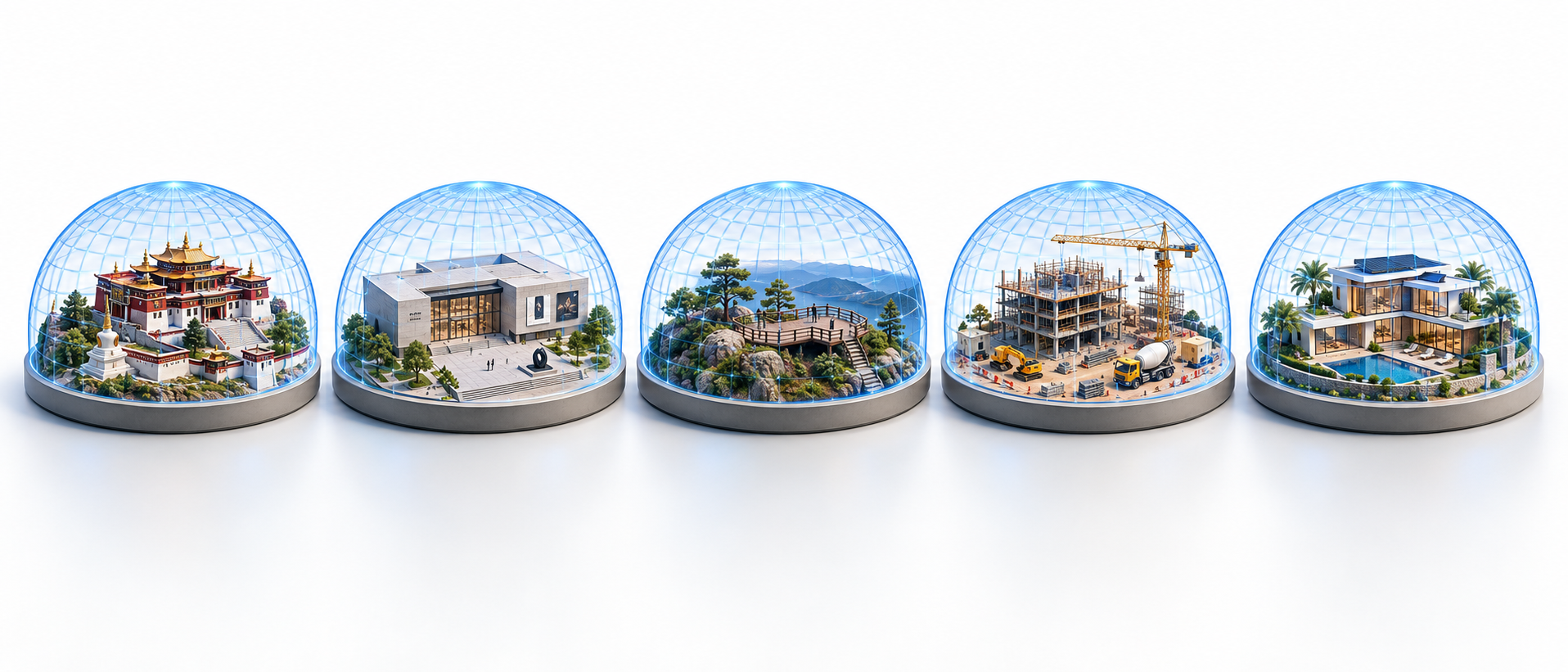
Jeder Ortstyp — auf die gleiche Weise erfasst
Der Zweck dieser hochauflösenden zusammengesetzten Panoramen ist es, einen Ort in außergewöhnlichem visuellem Detail zu bewahren und darzustellen. Typische Anwendungen sind digitale Kulturerbe-Bewahrung, Tourismus- und Kulturstätten-Präsentationen, Museumssammlungen, Nationalpark- und Landschaftsdarstellungen, kommerzielle Luftaufnahmen-Präsentationen sowie hochwertiges Immobilien- und Luxusimmobilien-Marketing. Manche Kunden nutzen es auch zur Baustelleninspektion, Zustandsdokumentation und zur Aufzeichnung des Baufortschritts. Weitere gängige Einsatzbereiche sind virtuelle Touren für Ausstellungen und Veranstaltungen, akademische und institutionelle Archivierung sowie Standortdokumentation für Film- und Medienproduktionen.
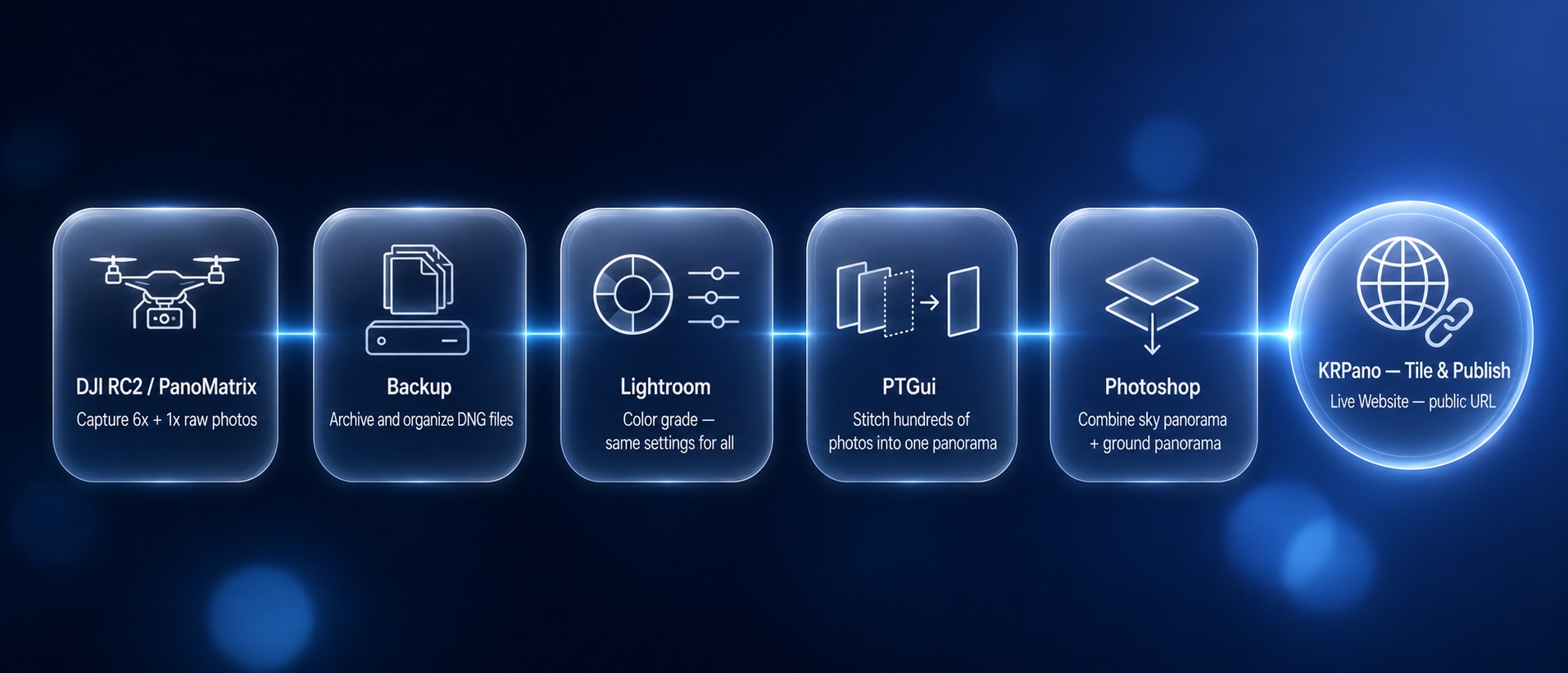
Die vollständige Pipeline von Anfang bis Ende — Aufnahme, Sicherung, Farbkorrektur, Stitching, Komposition, Veröffentlichung
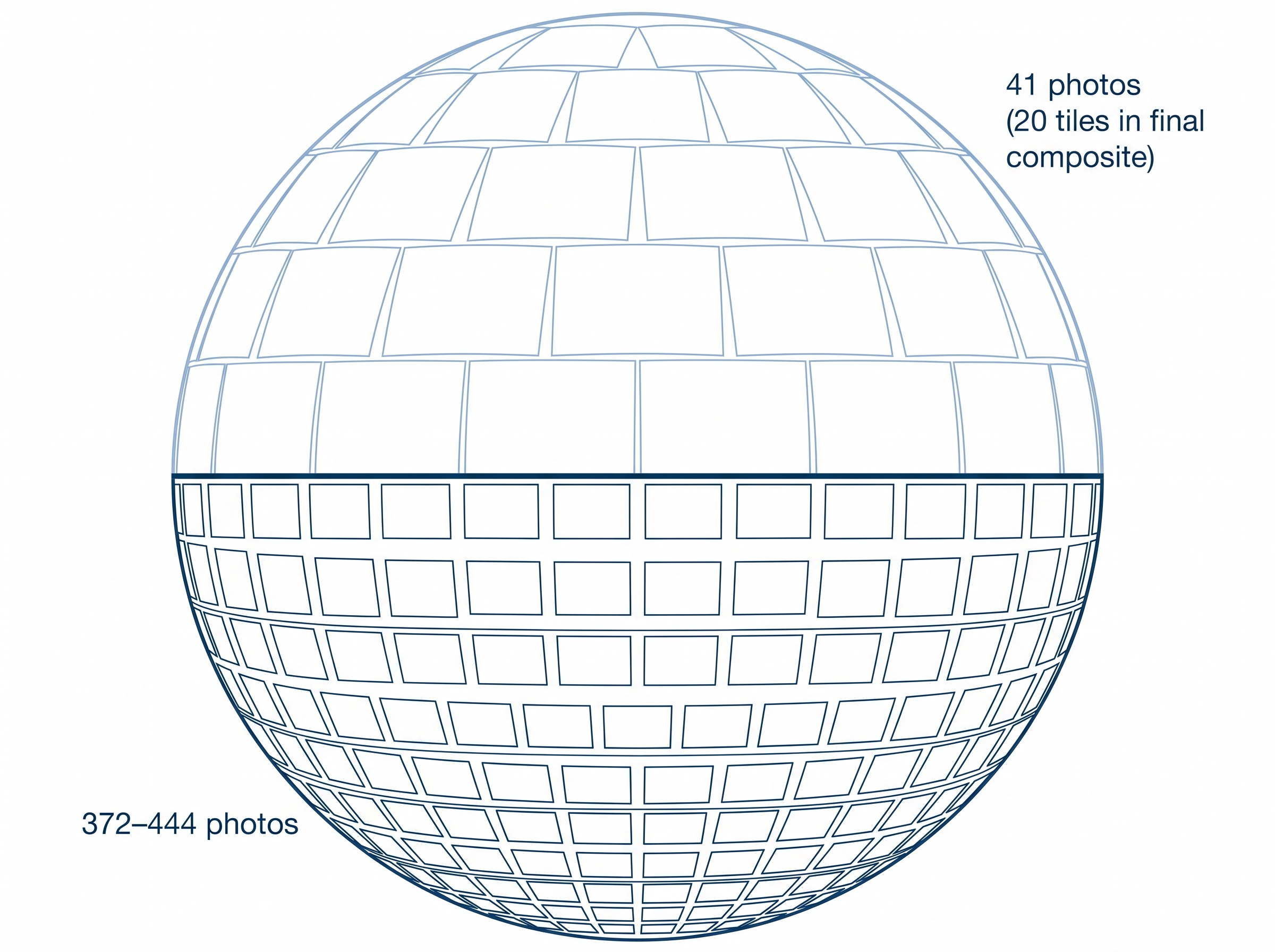
372–444 Fotos bilden den Boden (6x), 41 Fotos bilden den Himmel (1x)
372 ist die Standardanzahl. Die zusätzlichen 72 (insgesamt 444) stammen davon, die Kamera für zwei weitere Reihen um 15° höher zu neigen — verwendet, wenn ein Bauwerk höher als die Kameraebene ist.
Erhaltener Datensatz
| Element | Modus | Anzahl | Format |
|---|---|---|---|
| Bodenbasis | 6x-H-0 | 372 | DNG |
| Himmelsebene | 1x | 41 | DNG |
Der komplette RAW-Satz, PTGui-Projekte und Vorschaudateien.
📥 https://drive.google.com/drive/folders/1Yi-V62NTd9aJmlXwgwGLZJVWraLbaLLZ?usp=sharing
Falls der Download des gesamten Ordners auf einmal Probleme bereitet (Google Drive kommt bei sehr großen Sammel-Downloads manchmal ins Straucheln), laden Sie ihn stattdessen Unterordner für Unterordner herunter — das ist zuverlässiger als ein einziger großer Download.
Inhalt
| 00 | Dokumentation | dieser Leitfaden |
| 01 / 02 | RAW-Einzelbilder | 372 Sechsfach- (6x) und 41 Einfach- (1x) Aufnahmen, unbearbeitet |
| 03 | Farblich korrigierte JPGs | direkt bereit für den Import in PTGui |
| 04 | PTGui-Projekte | bereits fertig zusammengefügt — öffnen Sie diese, um ein korrektes Ergebnis zu sehen |
| 05 / 06 / 07 | Vorschauen der einzelnen Phasen | vergleichen Sie Ihre eigene Ausgabe mit unserer bei jedem Schritt |
| 08 | Veröffentlichte Tour | die vollständige, fertige KRPano-Ausgabe — das Live-Beispiel von oben |
Lightroom — Farbkorrektur
Zweck: RAW in JPG umwandeln und dafür sorgen, dass jedes Bild eines Sets identisch aussieht — uneinheitliche Bilder erzeugen später sichtbare Nahtstellen.
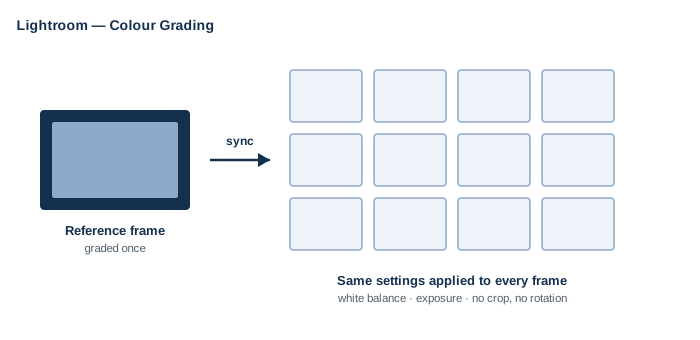
Ein Referenzbild wird bearbeitet und dann auf das gesamte Set synchronisiert
Wichtigste Regeln
- Löschen Sie niemals ein Bild — PTGui erwartet die vollständige Sequenz in der richtigen Reihenfolge
- Halten Sie das 6x-Set und das 1x-Set in getrennten Sammlungen — unabhängig voneinander bearbeitet, niemals gemischt
- Bearbeiten Sie ein Referenzbild, synchronisieren Sie dann die Einstellungen über das gesamte Set
- Objektivkorrektur ausschalten — PTGui verwendet ein eigenes Objektivmodell; doppelte Korrektur verzerrt die Geometrie
- Nicht zuschneiden oder drehen
Export
JPEG · Qualität 95–100 · sRGB · volle Auflösung · keine Schärfung.
Erste Mal mit Lightroom + PTGui?
Sehen Sie sich zuerst dieses Video an — es deckt die gesamte Kette vom Import bis zum Stitching ab.
PTGui — Stitching & Export
Zweck: Die einzelnen Bilder zu einem Panorama zusammenfügen.
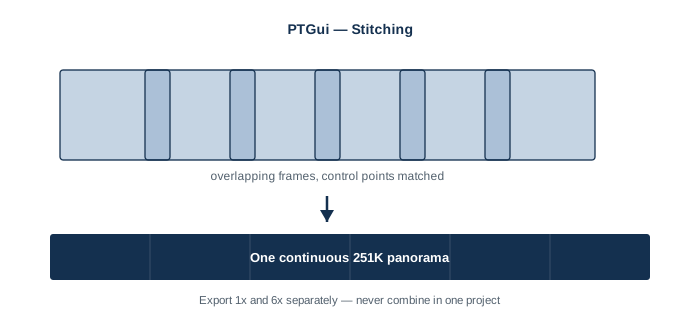
Überlappende Bilder, durch Kontrollpunkte abgeglichen, zu einem durchgehenden Streifen zusammengefügt
Neu bei PTGui? Sehen Sie sich zuerst dieses Video an.
Erwartete Ausgaben
| Format | Ca. Breite | |
|---|---|---|
| 6x Boden | TIFF | ~251K px |
| 1x Himmel | JPG | ~64K px |
Entscheidend: Beide Exporte müssen über den Horizont hinaus überlappen — der 6x-Boden muss etwas Himmel oberhalb des Horizonts enthalten, und der 1x-Himmel muss etwas Boden darunter enthalten. Diese Überlappung ist es, was Sie in Photoshop überblenden. Ohne sie erhalten Sie eine harte, sichtbare Kante.
Vor dem Export prüfen
Horizont eben und durchgängig · linke/rechte Kante stimmen überein · keine Lücken an Zenit/Nadir · Optimierungsergebnis sollte grün ("very good") anzeigen.
Bei Ausrichtungsproblemen
Fehlplatzierte Bilder oder sichtbare Fehler erfordern eine manuelle Korrektur der Kontrollpunkte in PTGui — eine eigene Fertigkeit.
Referenz:
Photoshop — Himmel einblenden
Zweck: Das 6x-Bodenpanorama (~251K px) mit dem 1x-Himmelspanorama (~64K px) zu einem vollständigen 2:1-Equirectangular-Bild zusammenführen.
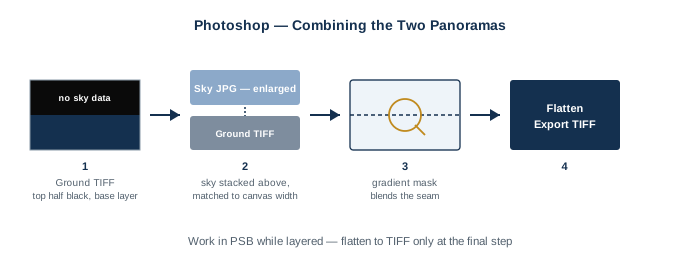
Die vollständige Abfolge — Basisebene, Himmelsebene, Überblendung, Export
Arbeitsformat
Speichern Sie die Ebenendatei während der Arbeit als PSB — eine 251K breite Ebenendatei ist für ein Standard-TIFF zu groß. Erst im letzten Schritt auf TIFF reduzieren.
Der typische Anfängerfehler
Endgültige Spezifikation
| Abmessungen | 251132 × 125566 px |
| Format | TIFF |
| Bittiefe | 16-bit |
| Farbraum | sRGB |
| Projektion | Equirectangular |
Referenz-Tutorial
Die Technik ist über zehn Jahre alt — Werkzeuge ändern sich, die Logik nicht.
— Wie man den Himmel in einem 360°-Drohnenfoto ersetztKRPano — Kacheln & Veröffentlichen
Zweck: Die eine riesige TIFF-Datei in tausende kleine, webfähige Kacheln umwandeln und die HTML-Seite erzeugen, die sie anzeigt.
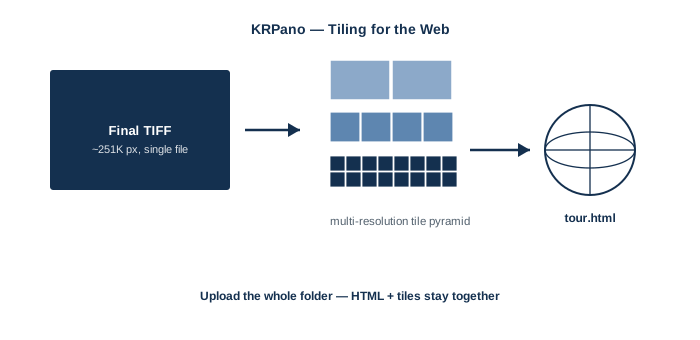
Ein TIFF wird zu tausenden Kacheln, veröffentlicht als ein einziger Ordner
Software
krpano.com/download/ — eine kommerzielle Lizenz ist erforderlich, um das Wasserzeichen zu entfernen (derzeit ca. €179; aktuelle Preise unter krpano.com/buy). Unregistrierte Kopien funktionieren für lokale Tests.
Der Ablauf
- krpano Tools öffnen
- Konfigurationsdatei auf
vtour-multiressetzen - Das fertige, reduzierte TIFF in das Fenster ziehen (nicht die Rohausgabe von PTGui, nicht die geschichtete PSB)
- Warten — ein 251K-Panorama benötigt eine erhebliche Verarbeitungszeit
Ausgabe
Ein Ordner mit tour.html, tour.js, tour.xml, panos/, plugins/, skin/ — dieser gesamte Ordner ist Ihre veröffentlichte Tour.
Veröffentlichung
- Laden Sie den gesamten Ordner per FTP auf Ihr Webhosting hoch, wobei die interne Struktur erhalten bleiben muss
- Ordner- und Dateinamen: nur englische Zeichen, keine Leerzeichen — eine häufige Ursache dafür, dass Kacheln nicht laden
- URL-Format:
http://ihre-domain.com/ordner-pfad/tour.html
Anforderungsreferenz
Hardware — Minimum
500GB+ freier SSD-Speicherplatz (Zwischenspeicher + Ausgabe)
Hardware — Empfohlen
128GB RAM · 2–4TB SSD-Zwischenspeicher-Volumen · Hochleistungs-GPU (RTX-Klasse)
Dies sind praktische Richtwerte, keine harten Grenzen — aber ein 251K-Pixel-Workflow benötigt tatsächlich diese Größenordnung an Speicher und Arbeitsspeicher. Ein Mangel an Zwischenspeicher mitten im Export ist die häufigste Absturzursache.
Für diesen Datensatz verwendete Softwareversionen
| Software | Version |
|---|---|
| PTGui | 13.9 |
| Adobe Lightroom Classic | 2026 |
| Adobe Photoshop | 2026 |
| KRPano | 1.23.1 |
Lizenzierung
Alle Software sollte ordnungsgemäß lizenziert sein. Sowohl PTGui als auch KRPano erfordern eine kostenpflichtige Lizenz für volle Funktionalität und wasserzeichenfreie Ausgabe — aktuelle Preise finden Sie auf den jeweiligen offiziellen Websites.
Dieser Datensatz und das Material wurden von unserem Team aufgenommen und dienen ausschließlich Schulungs- und Referenzzwecken.
Hier beginnt dieser Workflow
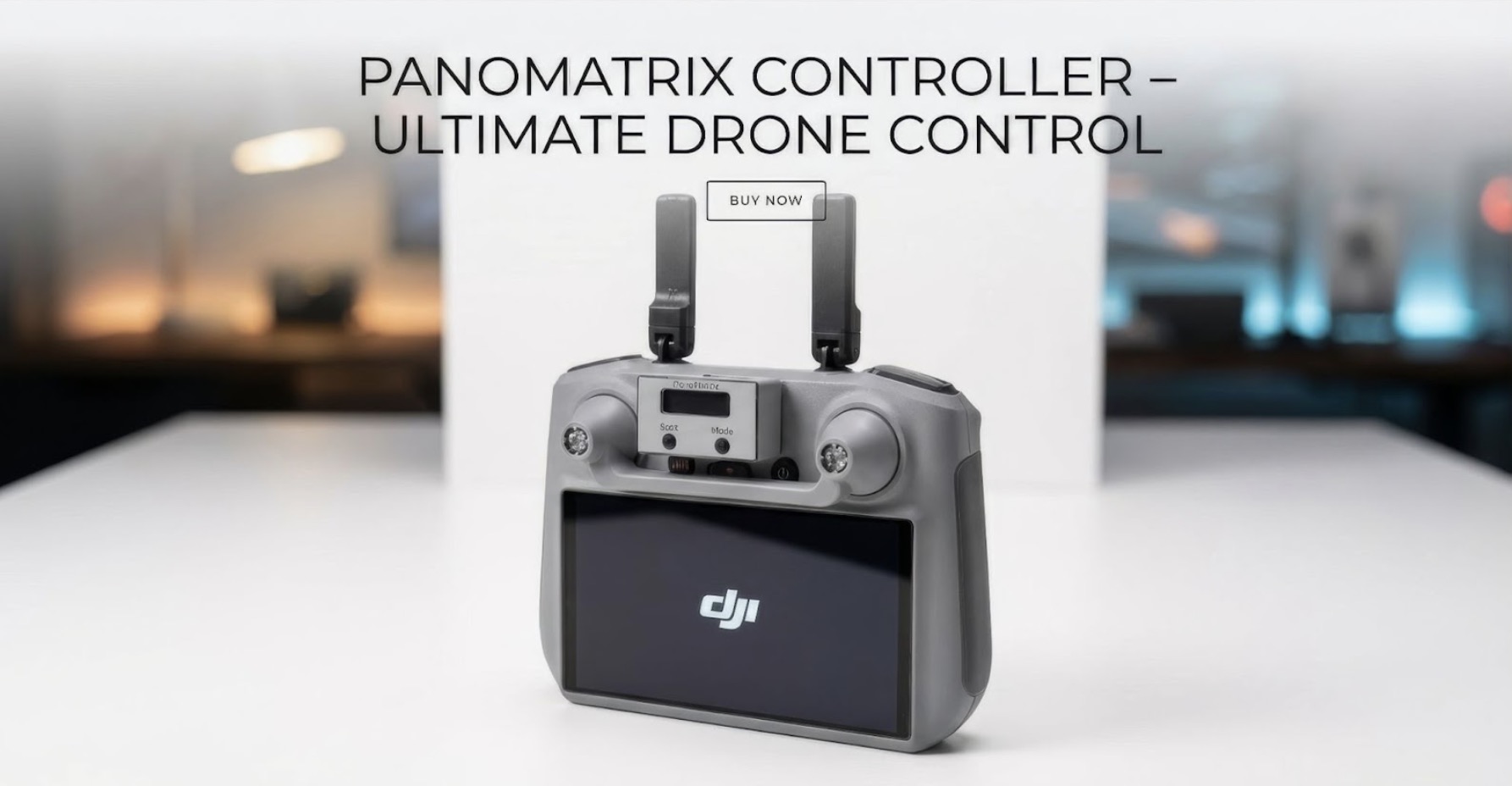
Jedes Bild, jedes Panorama, jede veröffentlichte Tour in diesem Leitfaden beginnt mit einem Gerät — dem PanoMatrix RC2. Er übernimmt die Aufnahmephase mit einer Präzision, die keine Standard-Fernsteuerung bietet, und bildet das Fundament dieser gesamten Pipeline.
Was Ist Der Unterschied Zum Original-360°-Modus Von DJI?
| PanoMatrix | DJI Standard | |
|---|---|---|
| 1×-Objektiv | 64K63.962 × 31.981 ~4× mehr Detail | 32K31.932 × 15.966 |
| 2,5×-Objektiv | 101KAusgabeauflösung ~4× mehr Detail | 50,5KAusgabeauflösung |
| 6×-Objektiv | 251KAusgabeauflösung | N/AKeine Panoramafunktion |
Sie besitzen noch keinen?
Kontaktieren Sie uns: vr@super720.com