令人驚豔的全景成果 —— 315 億像素等級,251K 寬幅
極致銳利的細節,觸手可及。只要擁有 PanoMatrix RC2,加上正確的知識與技術,您也能親手創造出這樣的作品。
PanoMatrix 後製流程 —— 快速參考
這是一份精簡的技術參考,不是逐步課程。它說明每個階段做什麼、由哪個軟體負責。若需要任一步驟的詳細操作說明,文中連結的 YouTube 教學會深入涵蓋一般方法。
快速總覽
兩分鐘快節奏帶你看過整個概念——這兩分鐘很值得看。
360 成品範例
本指南所提供的測試素材,只要照著流程正確處理,做出來的成果就會是這樣。實際拍攝地點是高雄的月世界喀斯特惡地地形。
查看線上範例vr360.com.tw/vr/DEMO/drone/Moonworld/6x_Optimized/tour.html
局部矩陣案例:日本富士山
平面十億像素等級切圖——不同的拍攝方式,僅供對照參考。
查看線上範例vr360.com.tw/vr/DEMO/drone/Mount_Fuji/Flat_Gigapixel_Sample/index.html
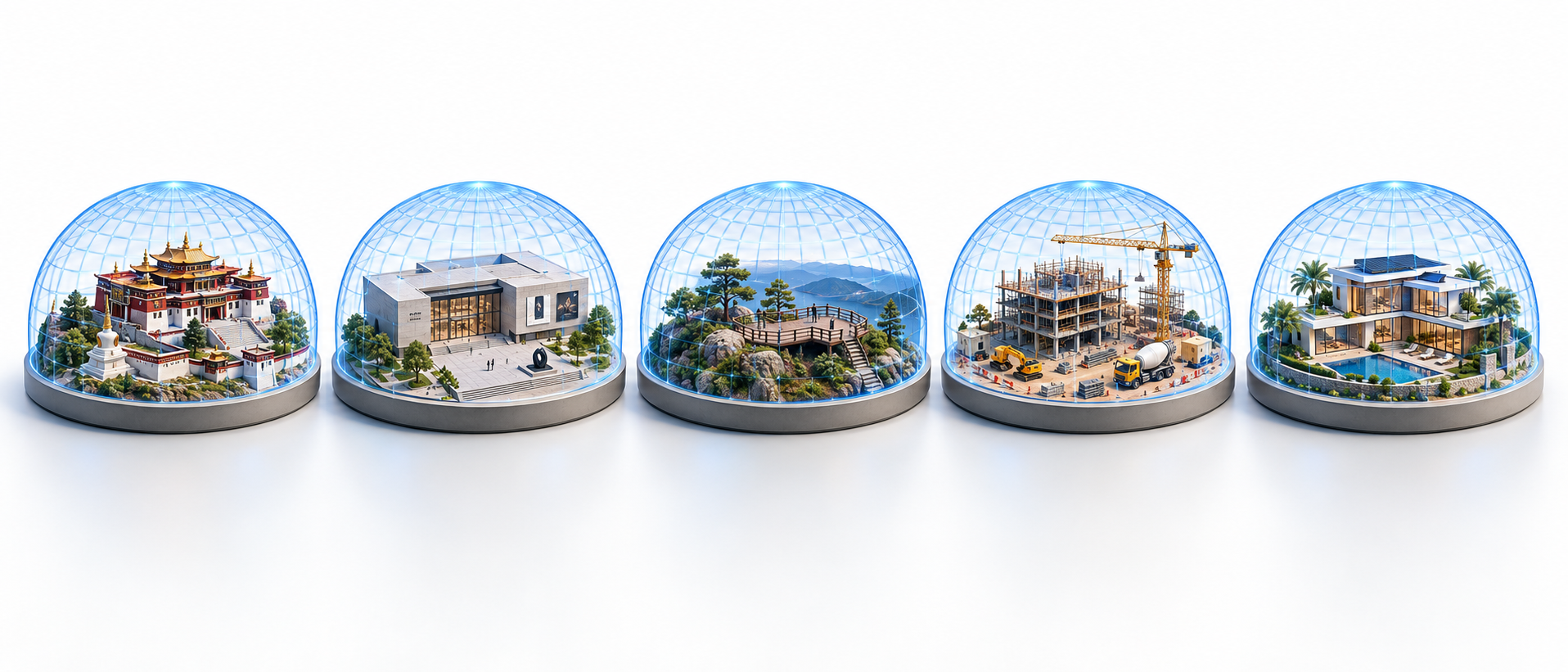
無論哪一種場域,都用同一套方式捕捉
這種超高解析度縫合全景的目的,是以極致的視覺細節保存並呈現一個場域。常見的應用包含數位典藏保存、觀光旅遊與文化古蹟展示、博物館典藏、國家風景區展示、商業空拍展示,以及高端地產豪宅銷售展示。也有部分客戶將其用於建築工地檢視、現況說明,以及記錄工程進度。其他常見用途還包括展覽與活動虛擬導覽、學術與機構典藏,以及影視媒體的場景紀錄。
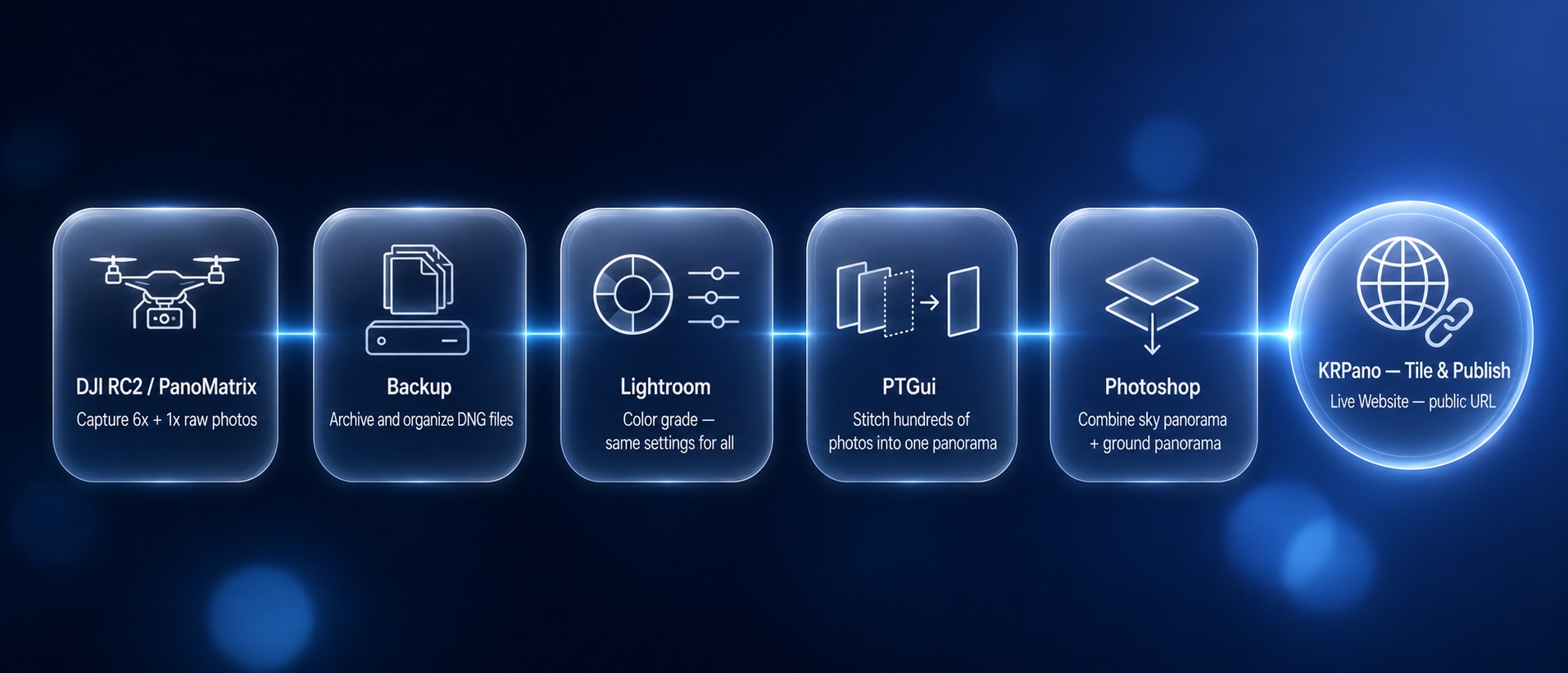
從拍攝到上架,完整流程一次呈現——拍攝、備份、調色、縫合、合成、發布
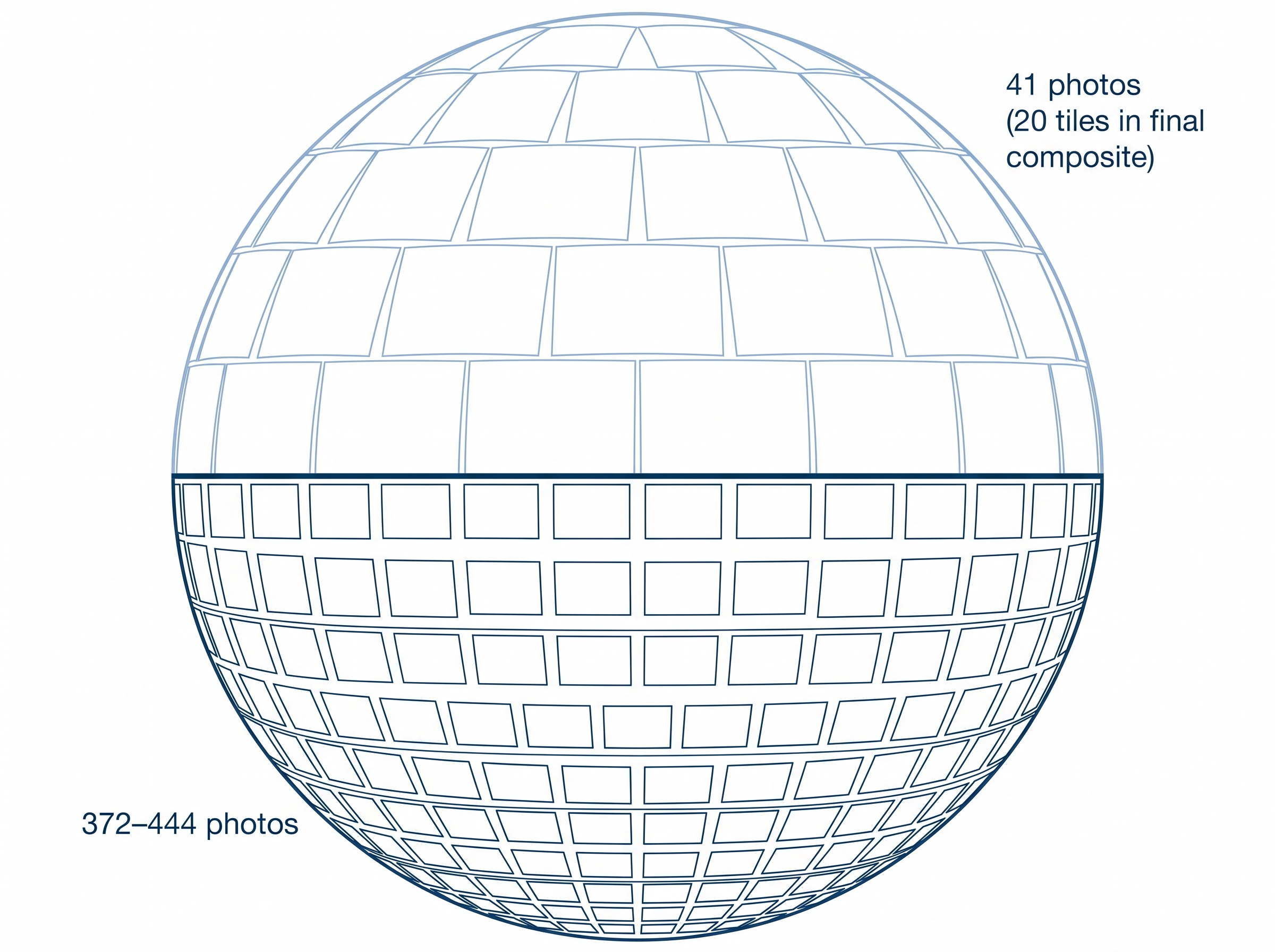
372–444 張照片組成地面(6x),41 張照片組成天空(1x)
372 張是標準拍攝數量。多出來的 72 張(合計 444 張)來自於將相機再多抬高 15 度、額外多拍兩行水平——用於現場建築物高於相機水平高度的情況。
您收到的素材
| 項目 | 模式 | 張數 | 格式 |
|---|---|---|---|
| 地面基礎 | 6x-H-0 | 372 | DNG |
| 天空板 | 1x | 41 | DNG |
包含完整 RAW 檔案組、PTGui 專案檔與預覽檔案。
📥 https://drive.google.com/drive/folders/1Yi-V62NTd9aJmlXwgwGLZJVWraLbaLLZ?usp=sharing
如果整個資料夾一次下載會有問題(Google Drive 有時候處理超大批次下載會不穩定),建議改成分子資料夾、一個一個下載 —— 這樣會比一次打包下載整包更可靠。
內含項目
| 00 | 文件說明 | 也就是這份指南本身 |
| 01/02 | RAW 原始檔 | 372 張 6 倍拍攝+41 張 1 倍拍攝,均未經處理 |
| 03 | 已調色 JPG | 可直接匯入 PTGui 使用 |
| 04 | PTGui 專案檔 | 已完成縫合的成品專案——打開即可看到正確結果作為對照 |
| 05/06/07 | 各階段預覽成果 | 供您在每個步驟拿自己的成果來比對 |
| 08 | 已發布導覽成品 | 完整的 KRPano 輸出結果——就是您前面看到的那個成品範例 |
Lightroom — 調色
目的:將 RAW 轉為 JPG,並讓同一組內每張照片看起來一致——不一致的照片日後會產生明顯接縫。
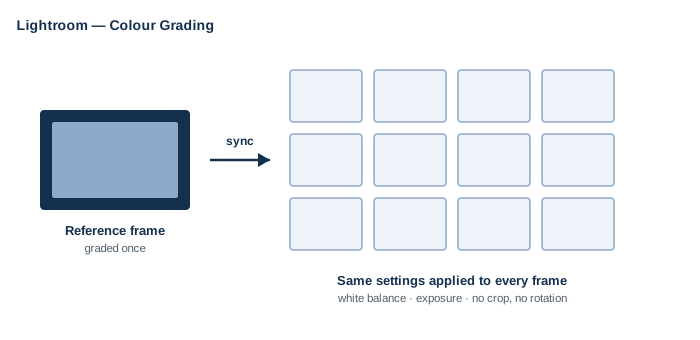
一張基準照片調好色,再同步套用到整組照片
關鍵規則
- 絕不刪除任何一張——PTGui 需要完整、依序的照片序列
- 6x 與 1x 兩組分開整理,各自獨立調色,不混用
- 先調好一張基準照片,再同步設定到整組
- 關閉鏡頭校正——PTGui 有自己的鏡頭模型,重複校正會扭曲幾何結構
- 不要裁切、不要旋轉
輸出設定
JPEG · 品質 95–100 · sRGB · 原始解析度 · 不銳化。
第一次用 Lightroom + PTGui?
建議先看這支影片——完整涵蓋從匯入到縫合的整個流程。
PTGui — 縫合與輸出
目的:將個別照片合併成一張全景圖。
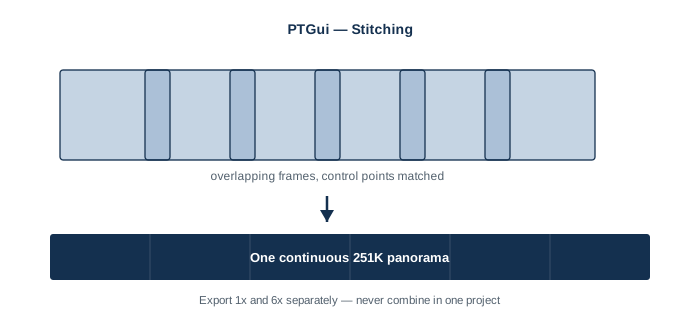
重疊的照片透過控制點配對,合併成一條連續全景
若是第一次使用 PTGui,建議先看這支影片。
預期輸出
| 格式 | 約略寬度 | |
|---|---|---|
| 6x 地面 | TIFF | 約 251K px |
| 1x 天空 | JPG | 約 64K px |
關鍵:兩份輸出都必須跨過水平線、留有重疊——6x 地面要包含水平線以上一些天空,1x 天空也要包含水平線以下一些地面。這段重疊區就是您在 Photoshop 要混合的地方,沒有重疊會產生明顯的硬邊。
輸出前請檢查
水平線是否平整、不斷裂 · 左右邊緣是否對齊 · 天頂/天底是否有破洞 · 最佳化結果是否顯示綠色("very good")。
若對齊有問題
照片錯位或明顯誤差需要在 PTGui 手動修正控制點——這本身就是一項需要練習的技巧。
參考影片:
Photoshop — 合成天空
目的:將 6x 地面全景(約 251K px)與 1x 天空全景(約 64K px)合併成一張完整的 2:1 等距圓柱投影影像。
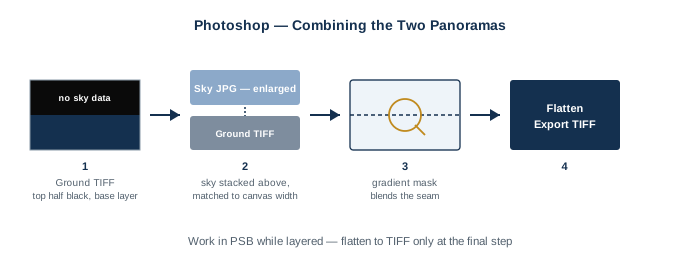
完整流程——底層、天空圖層、混合、輸出
工作檔格式
作業過程中請將分層檔案存成 PSB——251K 寬的分層檔案對標準 TIFF 來說太大。只有在最後一步才輸出成 TIFF,這時候輸出的格式不需要合併,它本身就不帶有圖層概念。
新手最常犯的錯
最終規格
| 尺寸 | 251132 × 125566 px |
| 格式 | TIFF |
| 位元深度 | 16-bit |
| 色彩空間 | sRGB |
| 投影方式 | 等距圓柱投影 |
參考教學
這個技巧已經超過十年歷史——工具會變,邏輯不會變。
—— 如何替換 360 空拍照的天空KRPano — 切圖與發布
目的:將單一巨大的 TIFF 檔轉換成數千個可供網頁載入的小圖片(Tiling),並產生顯示用的 HTML 頁面。
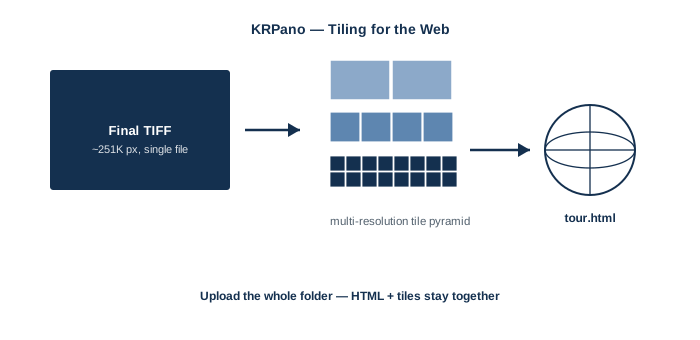
一張 TIFF 變成數千張圖片,打包成單一資料夾發布
軟體
krpano.com/download/ —— 需要商業授權才能移除浮水印(目前約 €179,實際價格請至 krpano.com/buy 確認)。未註冊版本可用於本機測試。
操作流程
- 開啟 krpano Tools
- 設定檔選擇
vtour-multires - 將已合併、攤平的 TIFF 拖曳到視窗中(不是 PTGui 的原始輸出,也不是分層 PSB)
- 等待——251K 全景需要較長的處理時間
輸出結果
會產生一個資料夾,內含 tour.html、tour.js、tour.xml、panos/、plugins/、skin/——整個資料夾就是您發布的導覽。
發布上架
- 透過 FTP 將整個資料夾上傳到您的網頁主機,保持內部結構完整
- 資料夾與檔名只能用英文字元,不能有空格——這是圖片無法載入最常見的原因
- 網址格式:
http://your-domain.com/folder-path/tour.html
需求規格參考
硬體 — 最低需求
500GB 以上可用 SSD 空間(暫存+輸出用)
硬體 — 建議規格
128GB RAM · 2–4TB SSD 暫存空間 · 高階 GPU(RTX 等級)
以上是實務上的建議,不是絕對門檻——但 251K 像素的流程確實需要這個等級的儲存空間與記憶體。輸出到一半暫存空間不足,是最常見的當機原因。
本素材所使用的軟體版本
| 軟體 | 版本 |
|---|---|
| PTGui | 13.9 |
| Adobe Lightroom Classic | 2026 |
| Adobe Photoshop | 2026 |
| KRPano | 1.23.1 |
授權
所有軟體都應使用正版授權。PTGui 與 KRPano 都需要付費授權才能取得完整功能與無浮水印輸出——實際價格請至官方網站確認。
本素材由本團隊拍攝提供,僅供教育訓練與參考使用。
一切流程的起點
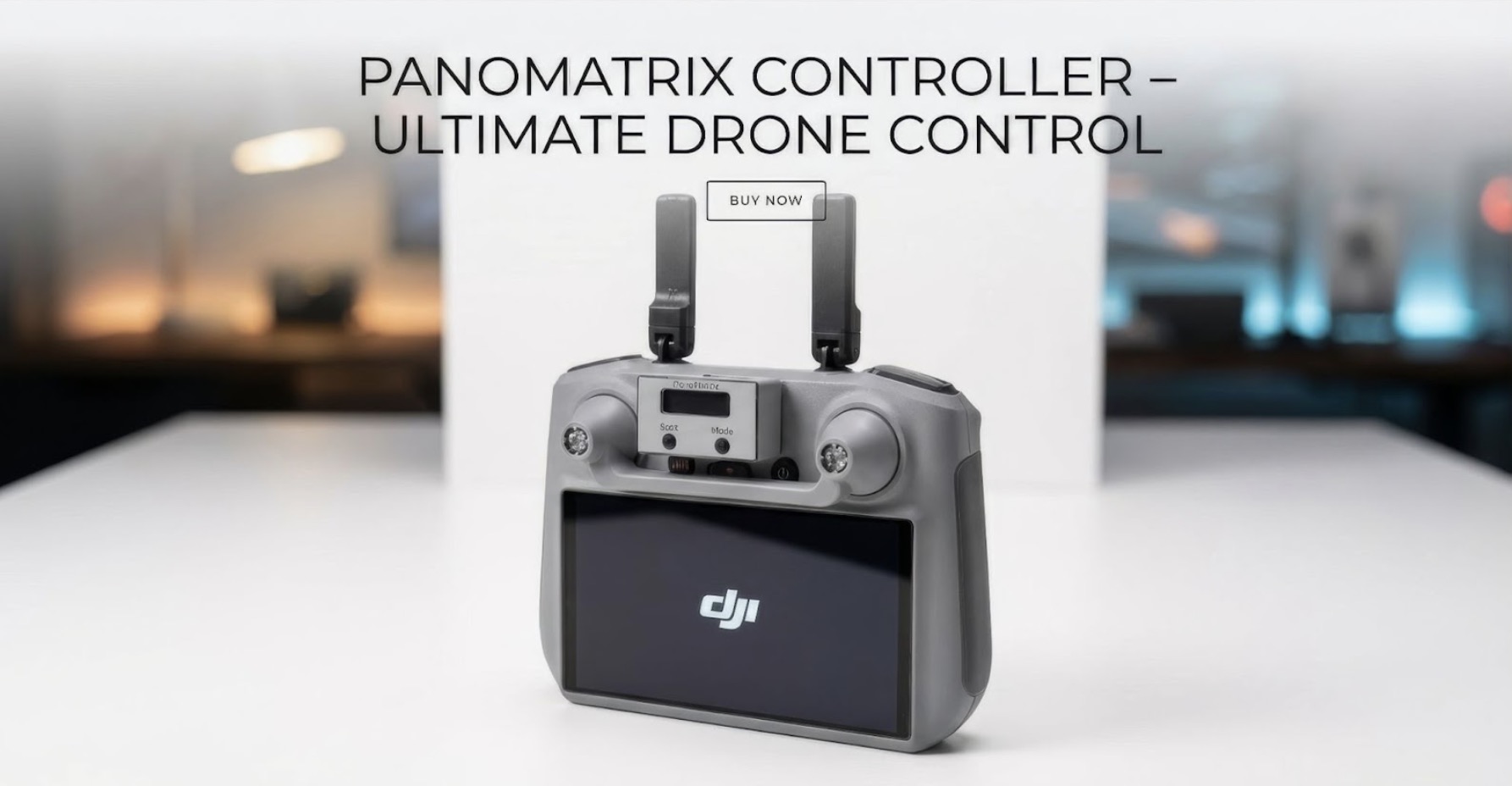
這份指南裡的每一張照片、每一張全景、每一個發布上線的導覽,都始於同一台裝置——PanoMatrix RC2。它以原廠遙控器做不到的精準度完成拍攝這個階段,是整條製作流程賴以運作的基礎。
跟 DJI 原廠 360 模式的差別是什麼?
| PanoMatrix | DJI 原廠 | |
|---|---|---|
| 1× 鏡頭 | 64K63,962 × 31,981 約 4 倍細節量 | 32K31,932 × 15,966 |
| 2.5× 鏡頭 | 101K縫合輸出解析度 約 4 倍細節量 | 50.5K縫合輸出解析度 |
| 6× 鏡頭 | 251K縫合輸出解析度 | 不提供無全景功能 |
還沒有入手嗎?
歡迎與我們聯繫: vr@super720.com