既存の PanoMatrix RC2 ユーザー向けファームウェア更新
PanoMatrix コントローラーの更新手順です。ケーブル接続、アップロード、新しい操作方法をこの順で実行してください。
原典:Firmware V2.53 バイリンガル参照資料
開始前の準備
- PC を準備:Windows 10 または Windows 11 の PC と、空いている USB ポートを用意してください。
- 付属の Cable を準備:PanoMatrix コントローラーに付属する専用の USB-C firmware 更新ケーブルを使用してください。
- 更新ファイルをダウンロード:下の Google Drive フォルダーを開き、Uploader と V2.53 の Hex firmware file をダウンロードしてください。
Windows 10 または Windows 11 の PC と付属の USB-C cable を使用してください。更新中は PC が PanoMatrix コントローラーに給電するため、RC 2 本体の電源は不要です。
↓ Google Drive を開いて更新ファイルをダウンロード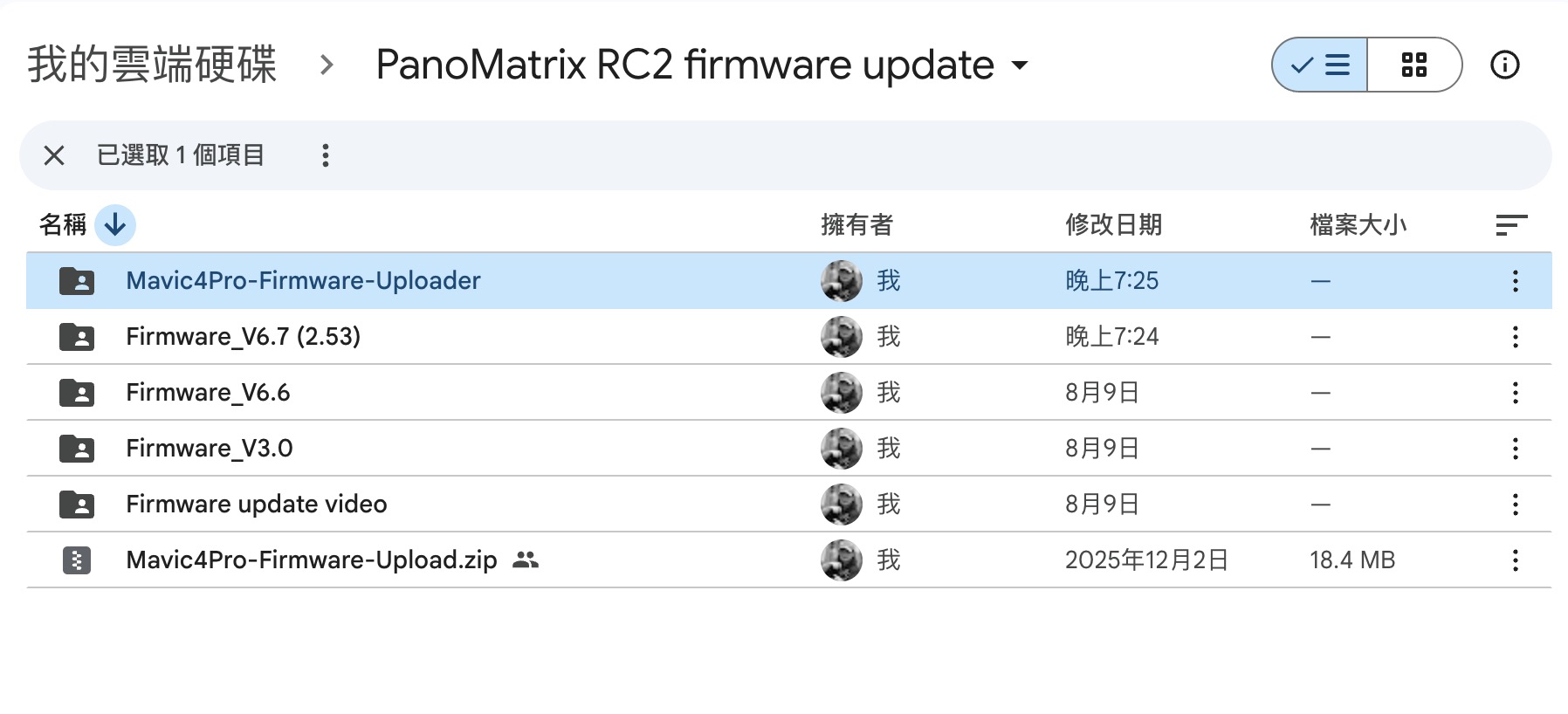 Google Drive のダウンロード先の例:(2.53)と表示された firmware フォルダーを選んでください。
このフォルダーには旧バージョンもあります。本ガイドでは(2.53)と表示されたバージョンと Mavic4Pro-Firmware-Uploader を使用してください。
2. パッケージを準備
提供された ZIP パッケージを PC のフォルダーに展開します。Uploader.exe、現在の Hex firmware file、必要時に戻せる旧バージョンの firmware file が含まれます。
3. ファームウェアをアップロード
Uploader.exe を開き、以下の 4 操作を行います。転送は通常 20 秒以内で完了します。
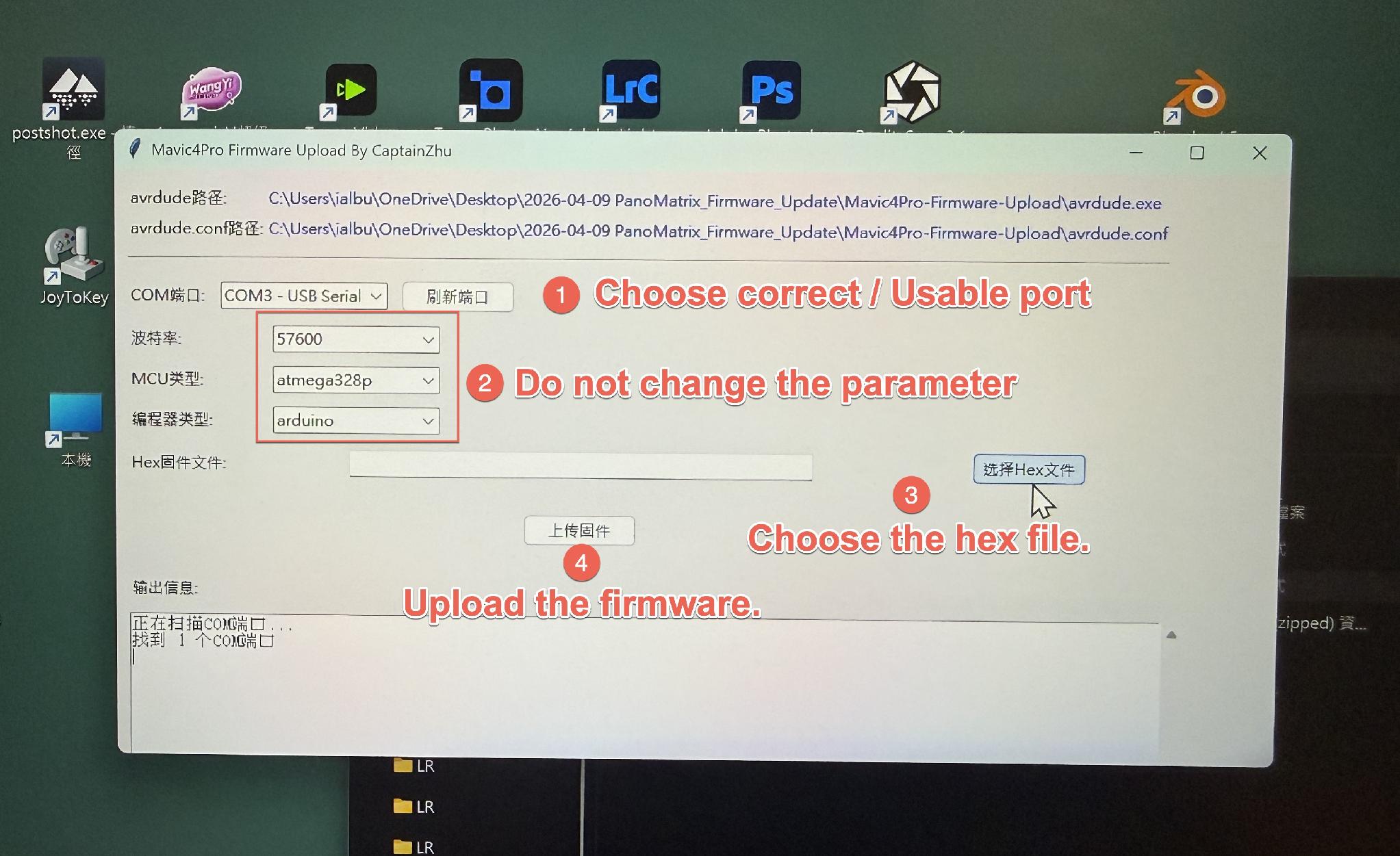 Uploader.exe の操作画面とアップロード手順の図解。
1Port を選択
検出された利用可能な Port を選択します。
2初期値を維持
baud rate 57600、MCU atmega328p、programmer arduino は変更しないでください。
3ファームウェアを選択
インストールするバージョンの正しい Hex file を選びます。
4アップロード
アップロードを開始します。成功メッセージが表示され、新しい firmware screen が正しいことを確認してからケーブルを外します。
4. 更新後の変更点
コントローラーの LED は 2 行メニューを表示します。1 行目は従来の単写プログラム、2 行目は AEB パノラマプログラムです。
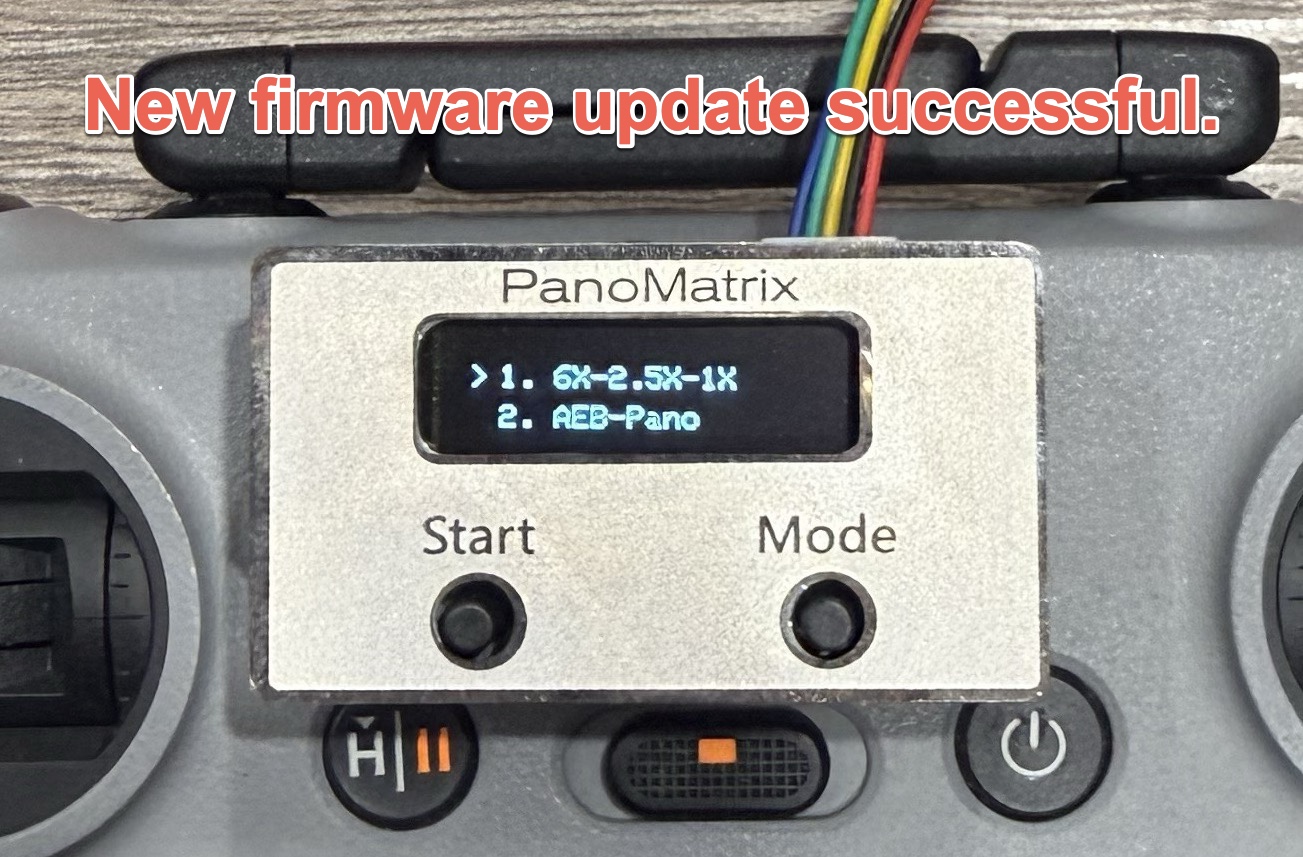 New Firmware Update Successful — Firmware V2.53 更新成功
Mode 1 — 標準単写(Standard Exposure)
Mode 1 > 1.6X-2.5X-1X は従来の標準撮影グループです。
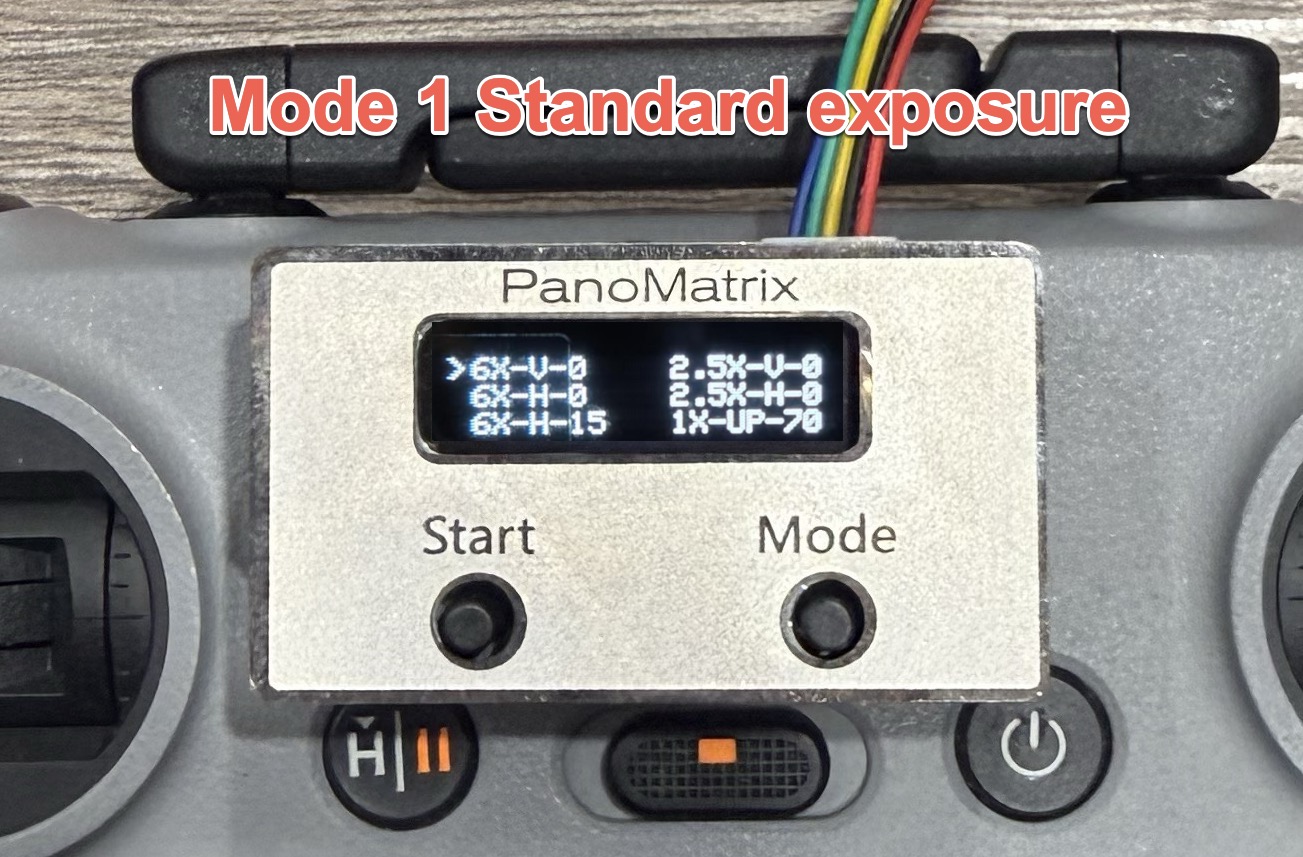 Mode 1 — 標準単写(Standard Exposure)
Mode 2 — AEB 露出ブラケット(AEB Exposure)
Mode 2 > 2.AEB-Pano は露出ブラケットのパノラマを追加します。DJI RC 2 カメラを AEB に設定し、各露出を保存できる十分な time delay を取ってください。
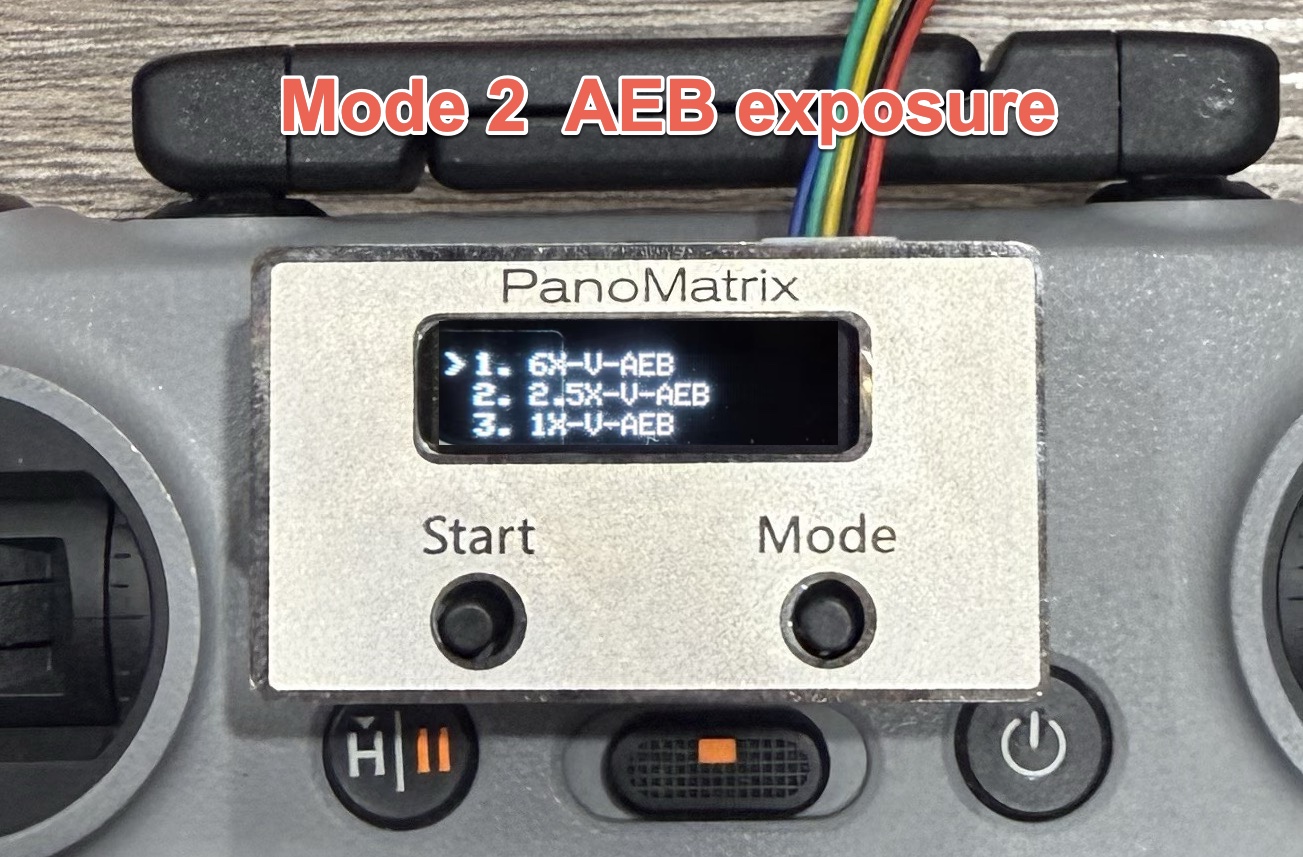 Mode 2 — AEB 露出ブラケット(AEB Exposure)
5. ボタンと中断操作
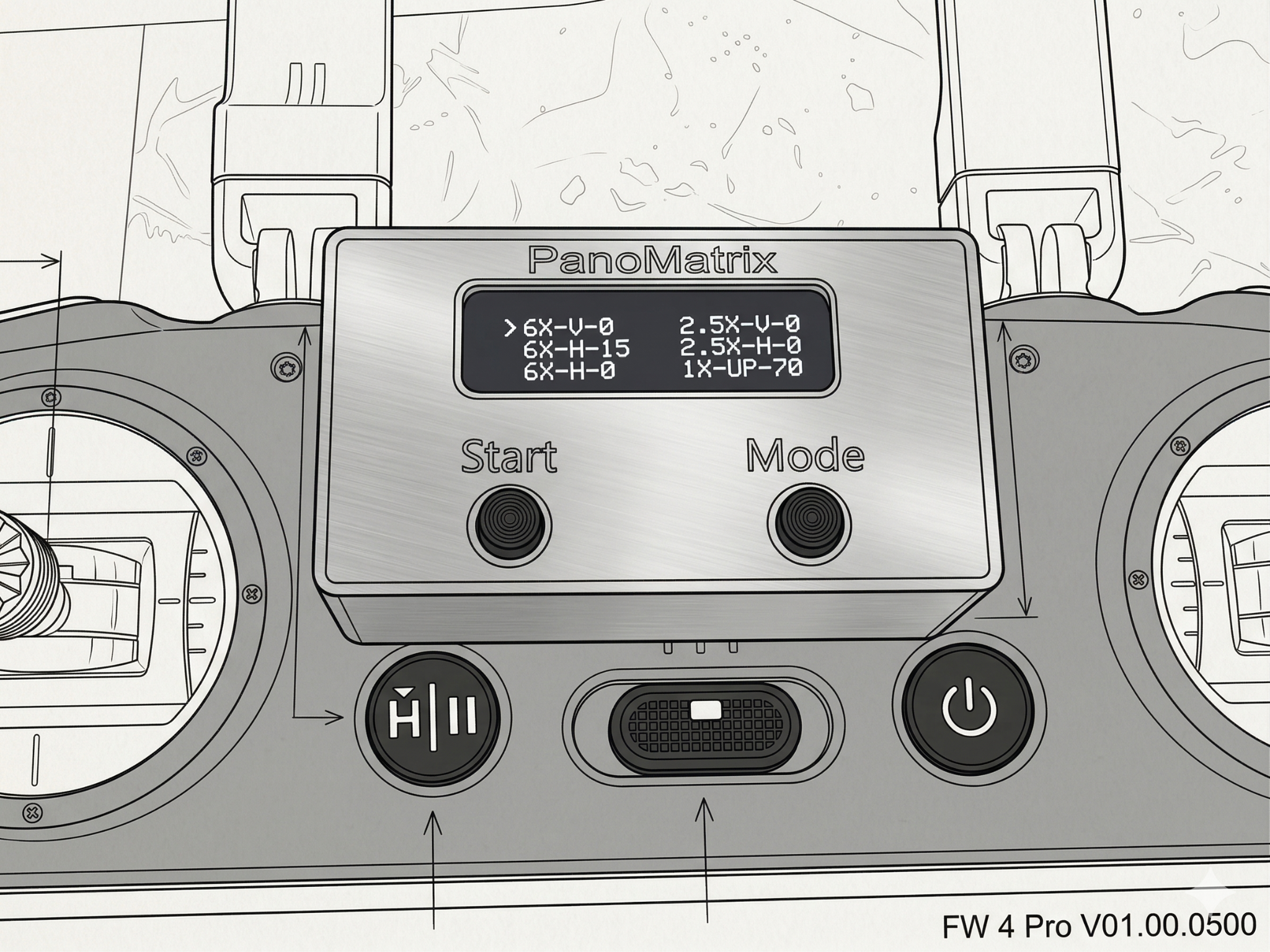
Start は左側の確認ボタンです。Mode は右側の選択、Pause、メインメニュー戻りボタンです。
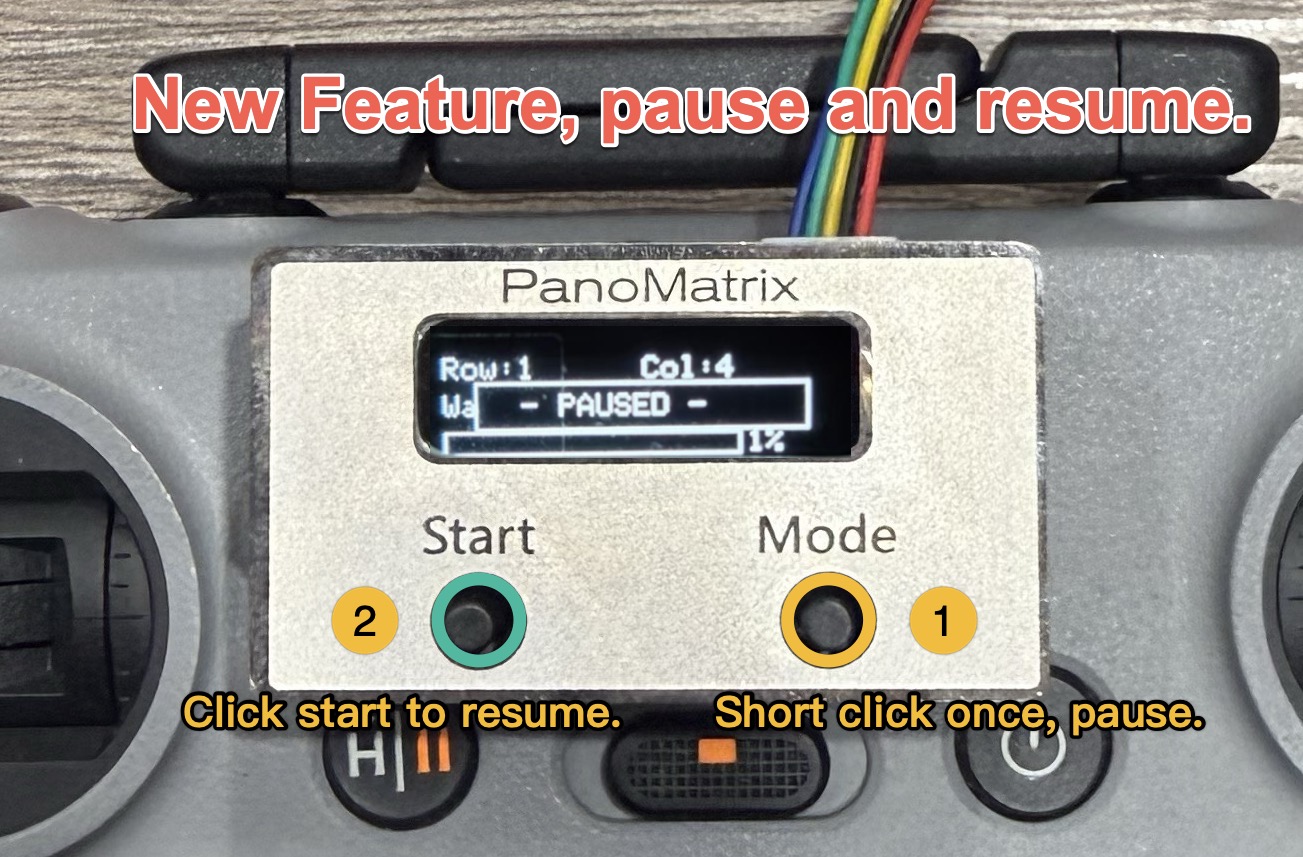
一時停止と再開
撮影中に Mode を短く 1 回押すと Pause が表示されます。もう一度短く押すと同じ地点から続行します。
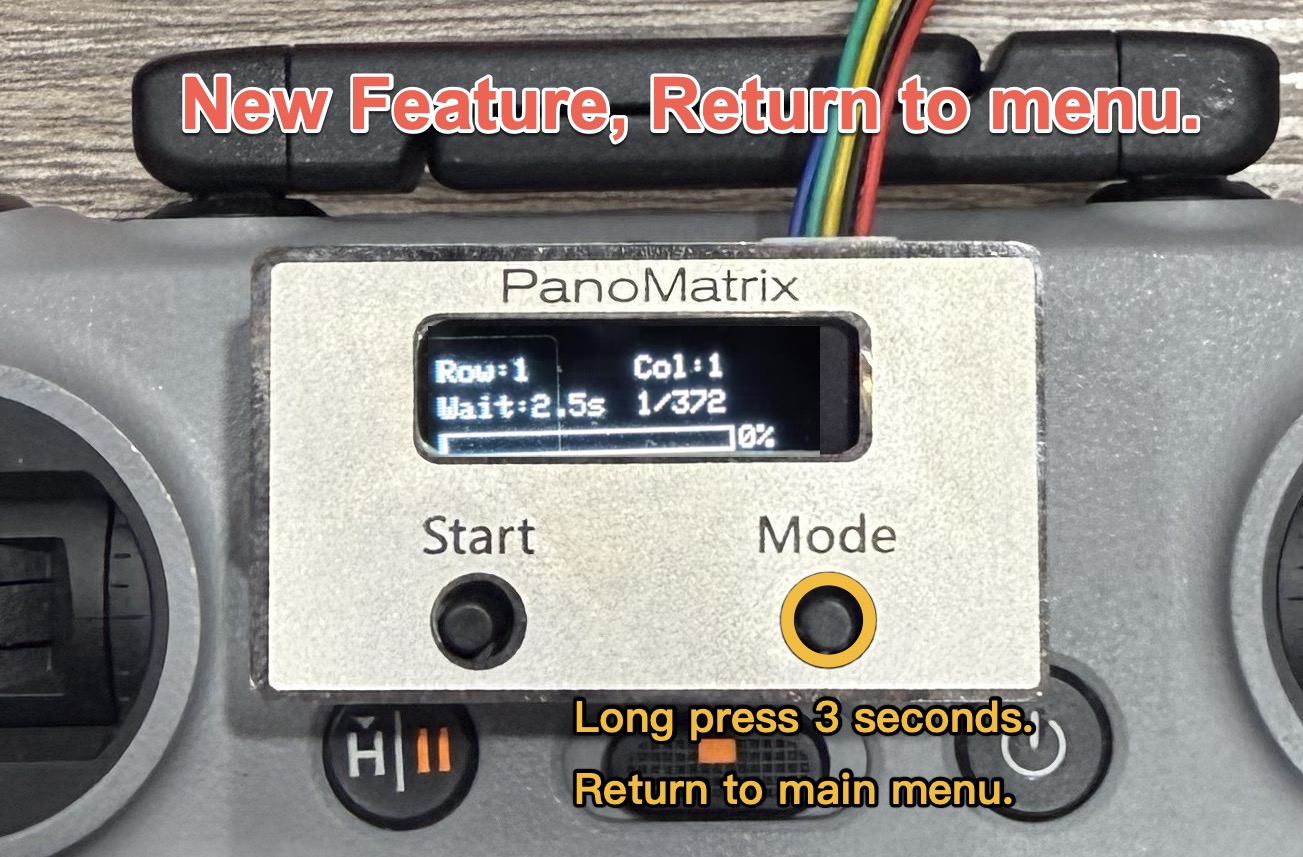
メインメニューへ戻る
撮影中またはサブメニュー中に Mode を 3 秒長押しすると、現在の処理を中断してメインメニューに戻ります。
 ボタンと中断操作
 一時停止と再開
 メインメニューへ戻る
6. 標準撮影プログラム
元のモードは引き続き利用できます:6X-V-0 は 0° 垂直・36 列、6X-H-0 は水平・下向き 13 層、6X-H-15 は +15° から下向き 15 層、2.5X-V-0、2.5X-H-0、そして +70° から最下部まで下がる 1X-UP-70 です。
7. AEB パノラマ:間隔設定
2 行目から 6X-V-AEB、2.5X-V-AEB、または 1X-V-AEB を選びます。Start で AEB Interval を開き、Mode で 2〜10 秒を選び、再度 Start で開始します。
選択可能な間隔:2、2.5、3、3.5、4、4.5、5、6、7、8、9、10 秒。
3-shot AEB RAW の推奨開始間隔
- 6X-V-AEB — 3.0 秒
- 2.5X-V-AEB — 2.5 秒
- 1X-V-AEB — 7 秒
- 本番前に実際の間隔をテストしてください。各モードは間隔値を保存しますが、AEB の枚数を変えた場合は再設定が必要です。
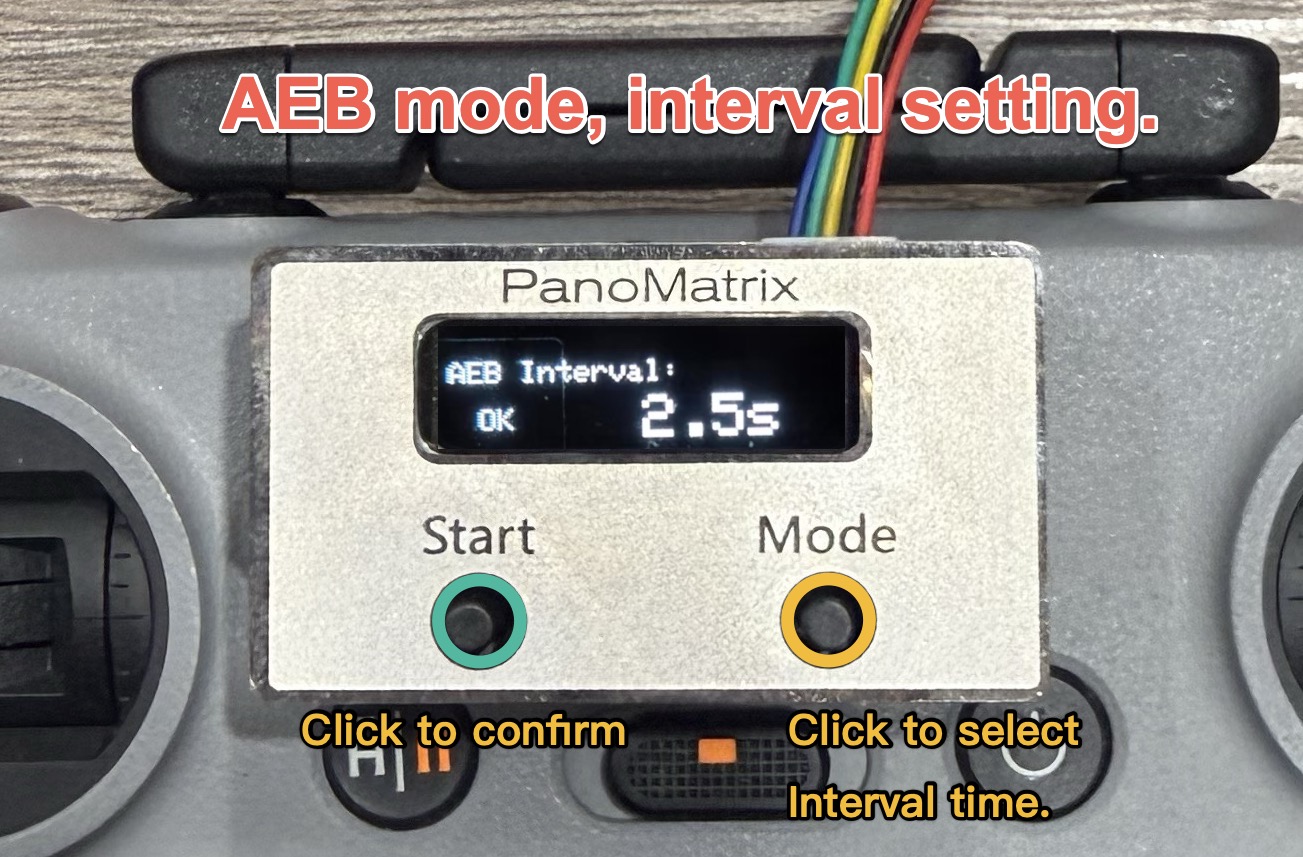 AEB パノラマ:間隔設定
8. 撮影時の注意
- 6× と 3-shot AEB RAW ではシステムの上限に近づきます。372 ポジションの水平 1 回で、バッテリーの約 75〜80% を使用する場合があります。
- 離陸地点または予定撮影地点の近くから開始してください。高度制限エリアでは上限より 5 m 低く保ち、トリガーや保存を妨げる繰り返しの警告を避けてください。
9. Auto-Leveling(Centering)
Firmware V2.53 は各撮影プログラムの前に gimbal の水平ゼロを自動設定します。カメラを下に向け、約 1〜2 秒後に 0° の水平へ戻してから、選択したプログラムを実行します。すべてのモードに適用され、1X-UP-70 の上向き開始角度もモジュールが自動で設定します。
10. 進捗画面とサポート
AEB 画面には撮影率、総フレーム数、現在のフレームが表示されます。完了後、コントローラーはメインメニューに戻ります。サポート:vr@super720.com。